Kopfdaten bestätigen
Die hell gedruckten Werte sind Beispiele. Trage deine Werte ein oder bestätige einen passenden Beispielwert mit einem Haken. Ergänze beim Hauptschalter auch die Polzahl.
Für die Baustelle · kostenloses A4-PDF
Mit dem Verteilerblock hältst du die Klemmenzuordnung deiner Verteilung fest: Klemmleiste, Klemmennummer, Leitung und Verbraucher stehen zusammen mit Sicherung und FI in einer Zeile. Lade die einzelne A4-Seite kostenlos herunter und fülle sie vor Ort aus.
A4 · 1 Seite · PDF zum handschriftlichen Ausfüllen · ohne Anmeldung
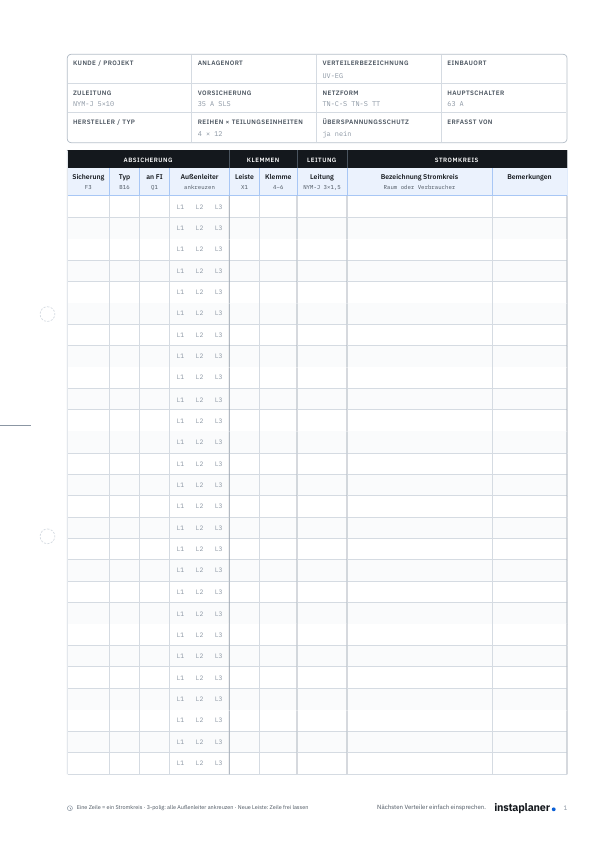
Der Verteilerblock ist ein Erfassungsblatt für die Baustelle. Du notierst je Stromkreis, über welche Klemmleiste und Klemmen seine Leitung zum Verbraucher führt. Die Spalten „Leiste“ und „Klemme“ halten den Bezug zur Reihenklemme fest. Bei einem Direktanschluss trägst du „direkt“ ein.
Ein vollständiger Klemmenplan zeigt die einzelnen Anschluss- und Aderzuordnungen. Das Blatt sammelt die Angaben stromkreisweise und dient als Grundlage dafür. Die Unterschiede erklärt das Glossar zum Klemmenplan.
Das PDF hat keine ausfüllbaren Formularfelder. Du druckst es aus und schreibst deine Angaben von Hand hinein. Wenn du eine Liste direkt am Bildschirm ausfüllen möchtest, nutze den Stromkreislisten-Generator.
Du möchtest den ganzen Block? Vollständigen Verteilerblock herunterladen.
Lade die einzelne Formularseite herunter. Drucke sie auf A4, einseitig und mit 100 % beziehungsweise tatsächlicher Größe. Das PDF enthält genau ein Erfassungsblatt, ohne Deckblatt. Du kannst es bei Bedarf mehrfach drucken.
Trage oben Projekt, Verteiler und Einspeisung ein. Danach folgen FI und Stromkreise mit Sicherungskennzeichen, Typ, Außenleiter, Leitung und Verbraucher. Schreibe gut lesbar und halte die Zuordnung zum FI fest.
Öffne in Instaplaner eine neue Verteilung und wähle „Blockseite fotografieren“. Nimm die ganze Seite gerade und bei gutem Licht auf. Du kannst bis zu vier Seiten desselben Verteilers in ihrer Reihenfolge auswählen.
Instaplaner liest die Einträge aus. Vergleiche die erkannten Angaben mit deinem Foto, korrigiere sie und ergänze offene Punkte. Sind alle Pflichtangaben vollständig, bestätigst du deine Prüfung und erstellst den Plan. Im Editor kannst du ihn weiterbearbeiten und als PDF ausgeben.
Die hell gedruckten Werte sind Beispiele. Trage deine Werte ein oder bestätige einen passenden Beispielwert mit einem Haken. Ergänze beim Hauptschalter auch die Polzahl.
Zum Beispiel: FI F1–4, Typ A, Bemerkung 40 A / 30 mA. Bei den zugehörigen Abgängen steht F1–4 in „an FI“. Einen Abgang ohne FI kennzeichnest du dort mit „direkt“.
Markiere L1, L2 oder L3. Bei einem dreipoligen Abgang markierst du alle drei. Drei einzelne Automaten mit gemeinsamer Leitung trägst du einzeln ein: dieselbe Leitung und denselben Verbraucher wiederholen und „drei einpolige“ in der Bemerkung notieren.
Trage Leiste und Klemmennummer ein. Bei direktem Anschluss schreibst du „direkt“ in die Spalte „Leiste“. Eine freie Zeile kennzeichnet eine neue Klemmleiste. Wiederholungszeichen bedeuten „wie oben“ in derselben Spalte.
Die Fotoerfassung zeigt dir die gelesenen Werte vor der Plananlage. Du prüfst sie anhand des gebauten Stands und ergänzt, was fehlt. Für den Fotoimport meldest du dich in Instaplaner an. Die Vorlage kannst du auch unabhängig von der App verwenden.
Blockseite in der App erfassenWir verwenden notwendige Einstellungen. Optionale Telemetrie hilft uns, Instaplaner zu verbessern. Technische Fehlermeldungen verarbeiten wir zur Fehlerbehebung auch ohne Einwilligung auf Grundlage berechtigten Interesses. Details stehen in der Datenschutzerklärung.