Instaplaner im Pilotbetrieb
Smart Home und KNX im Plan dokumentieren
Freigeschaltete Smart-Home-Topologie in Instaplaner bearbeiten: Busse, Geräte, Kanäle und Verbindungen vormerken, prüfen und gemeinsam speichern.
Aktualisiert am
Der experimentelle Smart-Home-Bereich dokumentiert Busse, Geräte, Kanäle und explizite Verbindungen. Er ersetzt keine Inbetriebnahme- oder Parametriersoftware. Die angebotenen Profile und deine Freischaltung bestimmen den Umfang.
Voraussetzungen und Grenzen
Du brauchst Schreibzugriff, eine Freischaltung für Smart Home und geprüfte Topologiedaten. Beschreibe nur unterstützte Geräte und Verbindungen. KNX-Gruppenadressen sind in der hier beschriebenen Darstellung noch nicht vollständig abgebildet. Eine physikalische Adresse ersetzt keine Gruppenadressierung.
Bus und Gerät vormerken
- Öffne Smart Home planen.
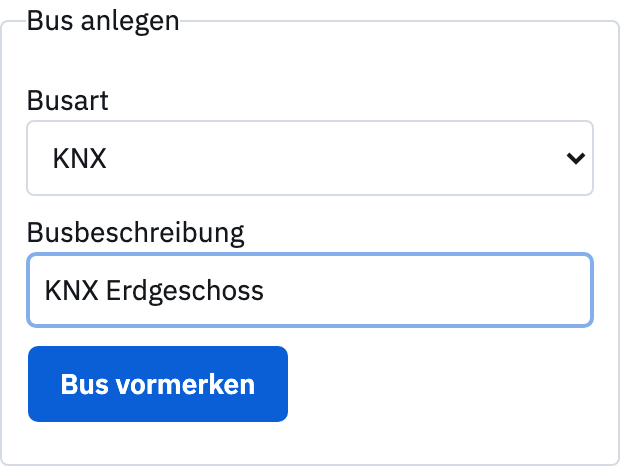
- Wähle Busart, gib eine Busbeschreibung ein und nutze Bus vormerken.
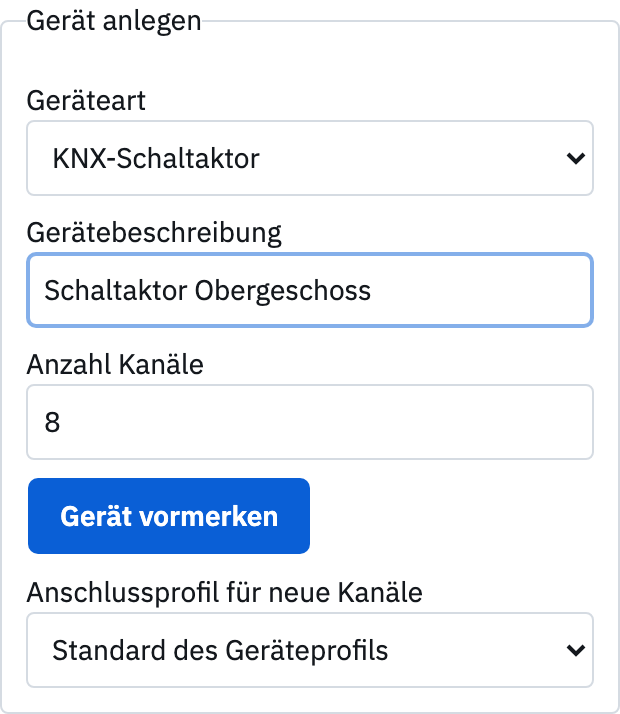
- Wähle Geräteart, Gerätebeschreibung und die tatsächliche Anzahl Kanäle. Prüfe bei Bedarf Anschlussprofil für neue Kanäle.
- Nutze Gerät vormerken und wähle das Gerät unter Gerät auswählen.
- Prüfe die angebotenen Gerätedaten und Kanalangaben.
„Vormerken“ ändert zunächst den geöffneten Entwurf. Erst Prüfen und speichern übernimmt die Topologie als gemeinsame Planrevision.
Verbindungen ausdrücklich zuordnen
Im Bereich Verbindungen wählst du Quellanschluss und Zielanschluss. Prüfe Verbindungsart und gegebenenfalls den Bus. Wähle die Anschlüsse anhand der tatsächlich dokumentierten Verbindung. Unverträgliche Anschlüsse werden beim Prüfen abgelehnt; gleiche Beschriftungen allein belegen keine Verbindung.
Beim KNX-Netzteil kontrollierst du Netzversorgung und KNX-Busversorgung. „Noch offen“ bedeutet, dass noch keine entsprechende Zuordnung erfasst ist. Beim KNX-Schaltaktor prüfst du physikalische Adresse und die Kanalzustände „Anschluss zugeordnet“ beziehungsweise „offen“.
Prüfen und speichern
- Kontrolliere Geräte, Kanäle und Verbindungen im Entwurf.
- Lies Hinweise zu Auswirkungen einer Konfigurationsänderung. Prüfe betroffene Zuordnungen, bevor du eine angeforderte Bestätigung gibst.
- Wähle Prüfen und speichern. Korrigiere abgelehnte Angaben und versuche es erst nach dem fehlgeschlagenen Prüf- oder Speicherlauf erneut.
- Kontrolliere anschließend den gespeicherten Stand und die verfügbaren Smart Home-Blätter.
Bei geändertem Ausgangsstand bleiben Änderungen im Fenster sichtbar. Nutze die angebotene Recovery zum Laden und Prüfen des aktuellen Plans. Überschneidungen müssen ausdrücklich geklärt werden. Abbrechen speichert den Entwurf nicht.
Geräte entfernen und Ergebnis prüfen
Gerät und seine Verbindungen entfernen entfernt auch zugehörige Verbindungen aus dem geöffneten Entwurf. Prüfe die Auswirkungen vor dem Speichern. Der Vorgang ist erst abgeschlossen, wenn die gewollte Topologie gespeichert ist und die Planansicht dieselben Zuordnungen zeigt. Fehlende Darstellungs- oder Gerätevarianten klärst du über den Pilotkontakt.
Du möchtest mit deinem Verteiler testen? Pilotbetrieb werden. Du hast bereits Zugang? Eigene Projekte öffnen.