instaplaner im Pilotbetrieb
FI erfassen: RCD-Daten und Abgänge prüfen
Bearbeite Nennstrom, Fehlerstrom und Typ eines vierpoligen FI-Schalters. Prüfe danach den gespeicherten FI und seine zugehörigen LS-Abgänge im Stromlaufplan.
Aktualisiert am
Ein FI-Schalter steht im Plan über seinen zugehörigen Abgängen. Diese Anleitung zeigt dir, wie du einen vorhandenen vierpoligen FI/RCD bearbeitest und die Gruppe kontrollierst. Die fachliche Erklärung steht im Glossar zum FI-Schutzschalter.
Das brauchst du
Öffne den Plan deiner Verteilung mit Schreibzugriff. Halte die Angaben vom vorhandenen FI und die Zuordnung seiner Stromkreise bereit. Unser Beispiel verwendet F1 mit 40 A, 30 mA, Typ A, vierpolig. Das sind angenommene Bestandswerte, keine Empfehlung zur Geräteauswahl.
FI auswählen und Gerätedaten speichern
- Suche den FI im Elektrischen Baum unter seiner Einspeisung.
- Klicke auf seine Zeile, zum Beispiel F1 · RCD Wohnbereich. Der Pfeil klappt die Abgänge auf; das Plus ergänzt ein Bauteil.
- Kontrolliere in Bauteil bearbeiten, dass der richtige FI geöffnet ist.
- Bearbeite bei Bedarf die Bezeichnung, im Beispiel zu FI Wohnbereich.
- Übertrage unter Werte den Nennstrom, Differenzstrom und RCD-Typ vom vorhandenen Gerät.
- Wähle Speichern und warte auf den Speicherabschluss.
- Kontrolliere Kennzeichen, Werte und Abgänge im Baum und im Stromlaufplan.
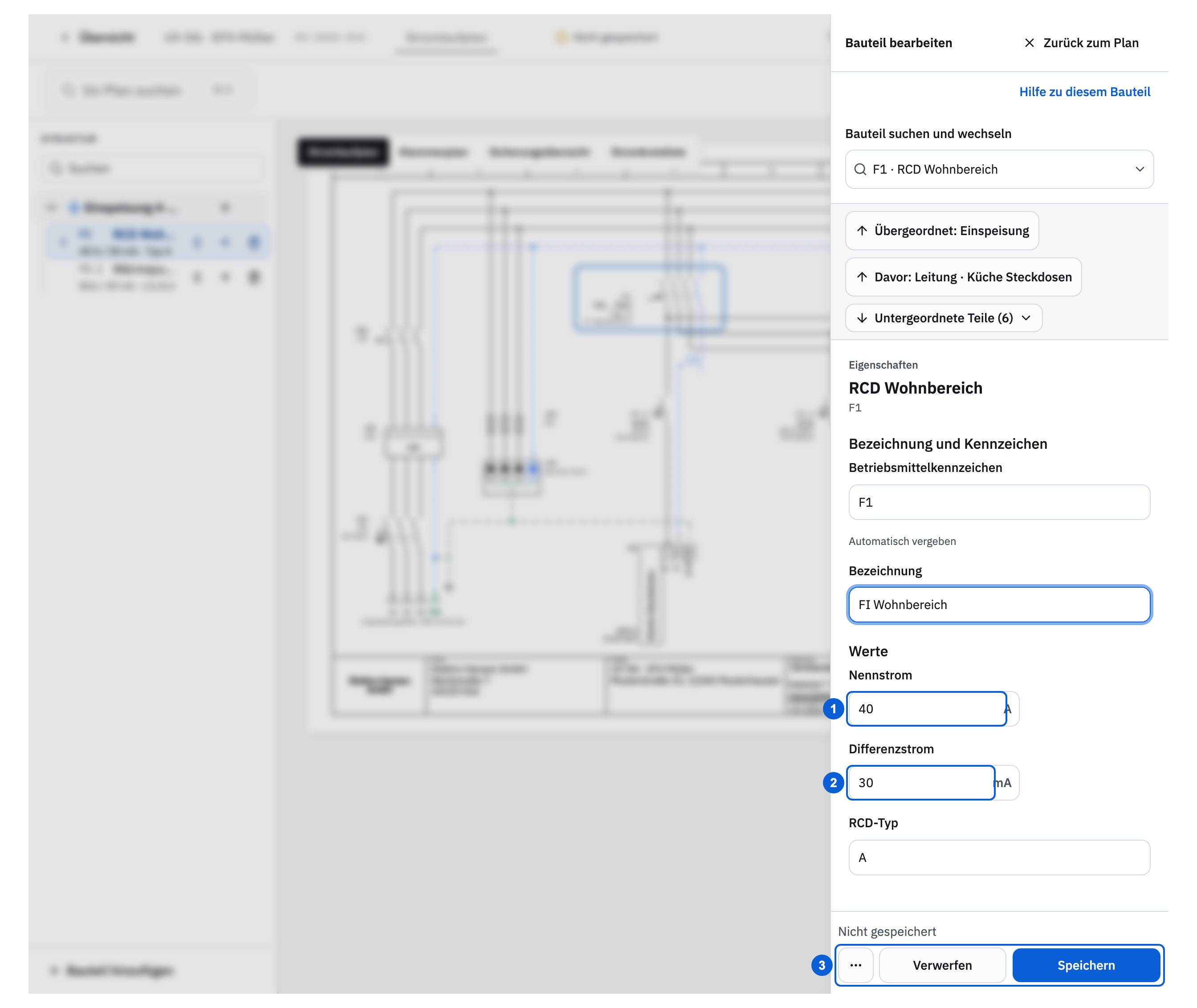
- Nennstrom: Im Beispiel sind 40 A dokumentiert.
- Differenzstrom: Das Beispielgerät hat 30 mA.
- Speichern: Übernimm die geprüften Angaben.
Du kannst denselben FI auch durch Anklicken seines Symbols im Stromlaufplan öffnen. Suche dafür das passende Kennzeichen, etwa -F1. Ist die Gruppe schwer zu erkennen, vergrößere die Ansicht.
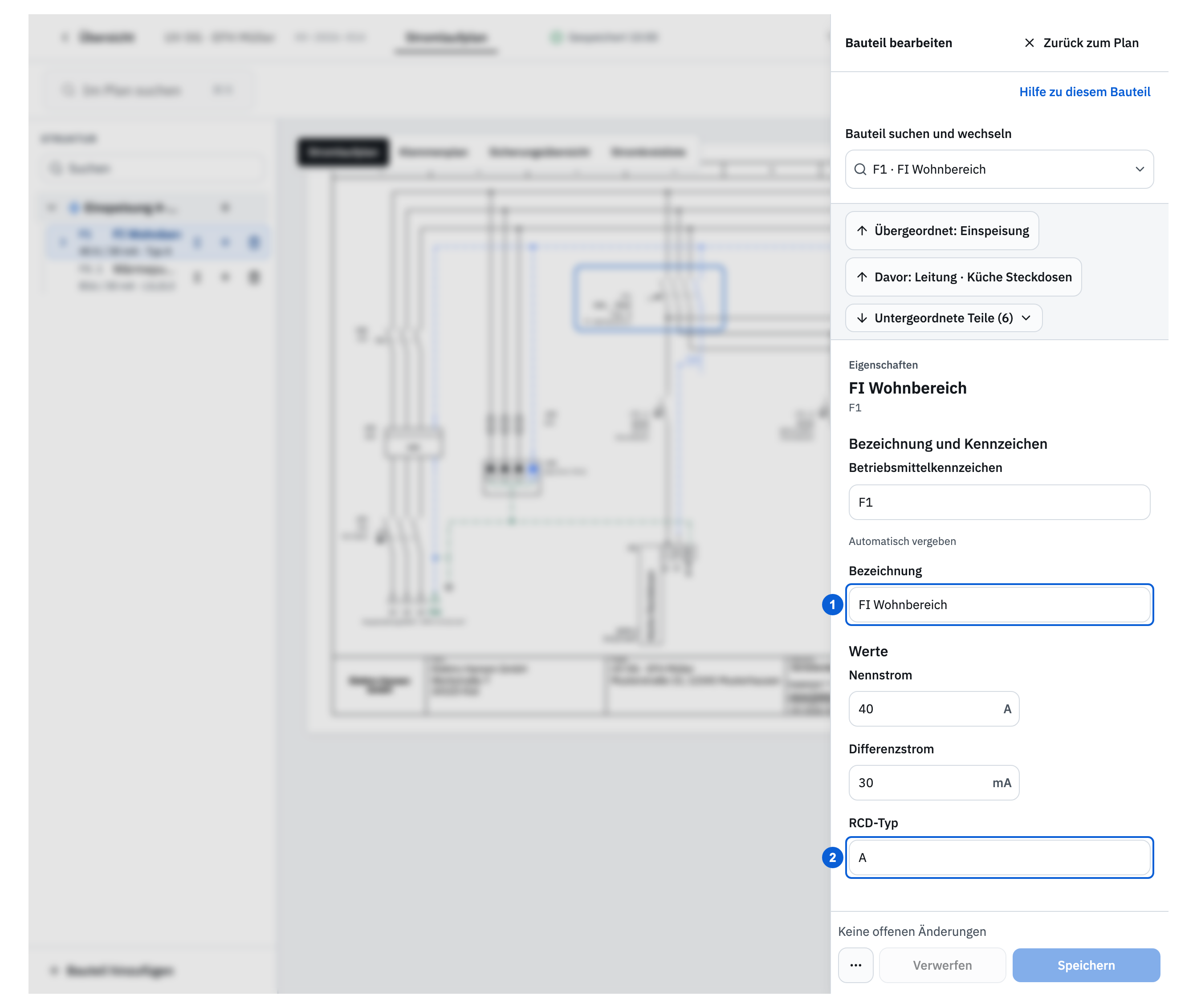
- Bezeichnung: FI Wohnbereich ist gespeichert.
- RCD-Typ: Typ A bleibt am selben FI erhalten.
Im gespeicherten Ergebnis zeigt F1 die geprüften Gerätedaten. Seine LS-Abgänge stehen unter demselben FI. Prüfe beide Ansichten gemeinsam; ein richtig beschriftetes FI-Symbol allein bestätigt die Zuordnung nicht.
Einen neuen FI ergänzen
- Öffne an der Einspeisung das Plus zum Hinzufügen.
- Wähle FI/RCD.
- Trage bei Bedarf die Bezeichnung (optional) ein.
- Übertrage Nennstrom, Differenzstrom und RCD-Typ vom vorhandenen Gerät.
- Wähle Anlegen.
- Kontrolliere Kennzeichen, Werte und übergeordnete Einspeisung im Plan.
Prüfe vorbelegte Werte ausdrücklich: Das Formular kennt den tatsächlich verbauten FI nicht.
Ergänze die zugehörigen Leitungsschutzschalter unter dem FI. Ein vorhandener FI wird bearbeitet und nicht ein zweites Mal angelegt. Für ein Kombigerät nutzt du die FI/LS-Erfassung.
Beispiel für die Spracheingabe
„F1 ist ein vierpoliger FI Typ A, 40 Ampere, 30 Milliampere. Dahinter liegt F1.1, Licht Bad, B10, einpolig.“
Das beschreibt Gerät und Zuordnung. Ergänze die tatsächlichen Leitungsangaben und prüfe den Vorschlag vor der Übernahme. Ein vollständiges Beispiel zeigt Stromlaufplan erstellen per Sprache.
Wenn etwas nicht klappt
- Der falsche FI öffnet sich: Vergleiche Kennzeichen und Bezeichnung. Öffne die richtige Zeile im Baum.
- Der LS steht unter dem falschen FI: Prüfe die Zuordnung über Plan bearbeiten und kontrolliere danach erneut die Gruppe.
- FI/RCD wird nicht angeboten: Prüfe die gewählte übergeordnete Stelle. Nutze keinen ähnlichen Gerätetyp als Ersatz.
Gut zu wissen
- Fachliche Prüfung: instaplaner dokumentiert die Werte und Gruppierung. Ihre Eignung für die Anlage bleibt bei dir.
- Zusammenhang ansehen: Der Stromlaufplan einer Unterverteilung zeigt eine fiktive FI-Gruppe mit Abgängen.
Du möchtest mit deinem Verteiler testen? Pilotbetrieb werden. Du hast bereits Zugang? Eigene Projekte öffnen.