Instaplaner im Pilotbetrieb
In der Oberfläche zurechtfinden
Struktur, Planblätter und Bearbeitungsfenster im Instaplaner-Editor finden – auf Desktop und Mobilgeräten.
Aktualisiert am
Im Editor wählst du ein Element, bearbeitest seine Angaben und prüfst die daraus abgeleiteten Blätter. Kontrolliere vor einer Änderung den geöffneten Verteiler.
Struktur und Planansicht
Auf dem Desktop zeigt die Struktur die Gerätehierarchie neben der Planansicht. Wähle ein Element in der Struktur oder direkt im Plan. Das Kontextmenü bietet nur Aktionen an, die zum Element und zu deinem Zugriff passen.
Mobil öffnest du die Struktur über Struktur. Wähle dort das Element und öffne seine Bearbeitung. Die schmale Oberfläche zeigt dieselben Fachdaten; längere Formulare müssen gescrollt werden.
Das Bearbeitungsfenster lesen
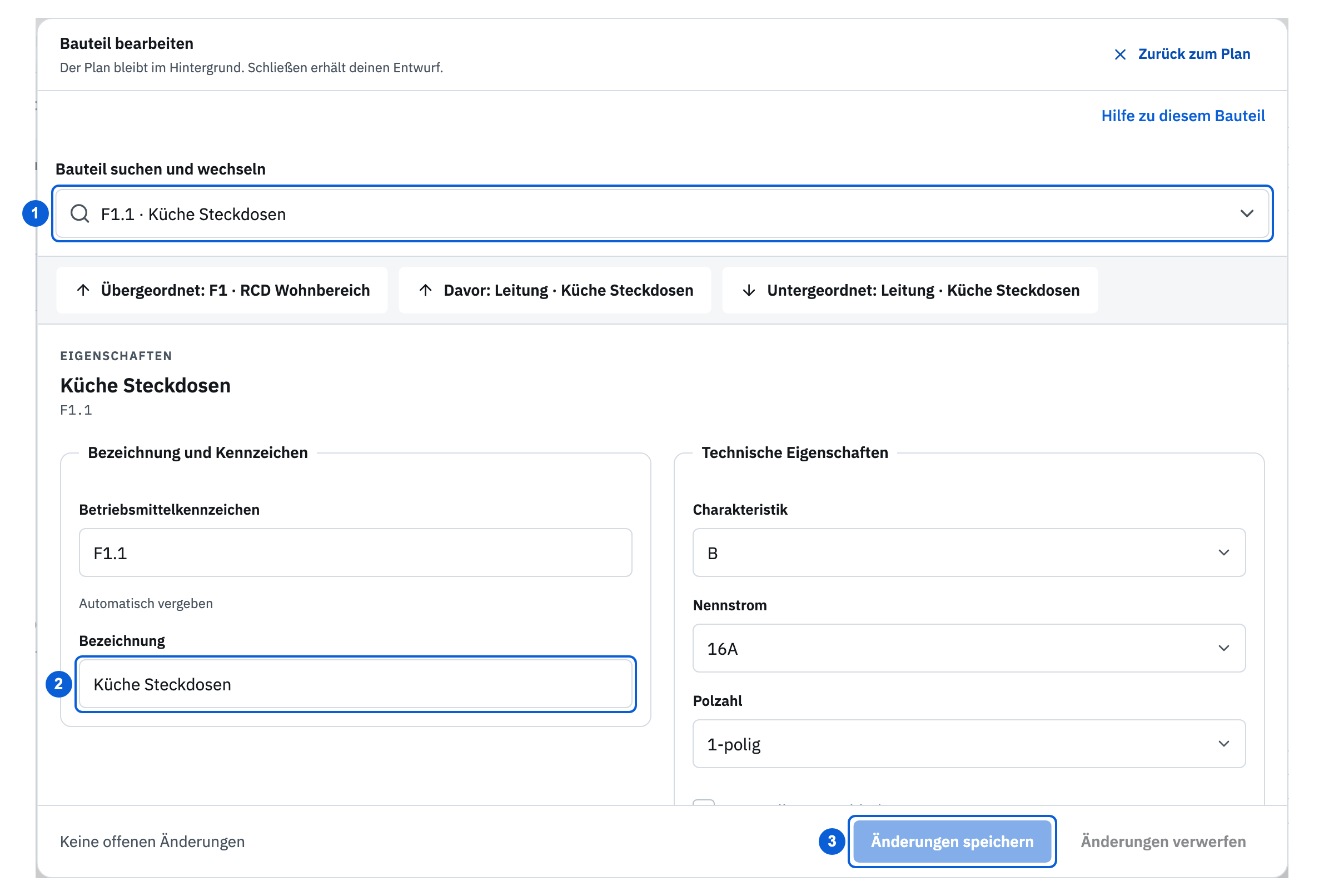
Desktop-Abbildung in voller Größe öffnen.
- Suche: Finde ein Gerät oder eine Leitung anhand des angezeigten Namens oder Kennzeichens.
- Bezeichnung: Prüfe den ausgewählten Namen vor jeder Änderung. Über die Hierarchie oberhalb der Werte wechselst du zu Gruppen, Abgängen oder Leitungen.
- Werte und Speichern: Ändere die Angaben im Formular und schließe mit Änderungen speichern ab. Ein ausgefülltes Feld allein speichert noch nichts.
Auf einem Mobilgerät arbeiten
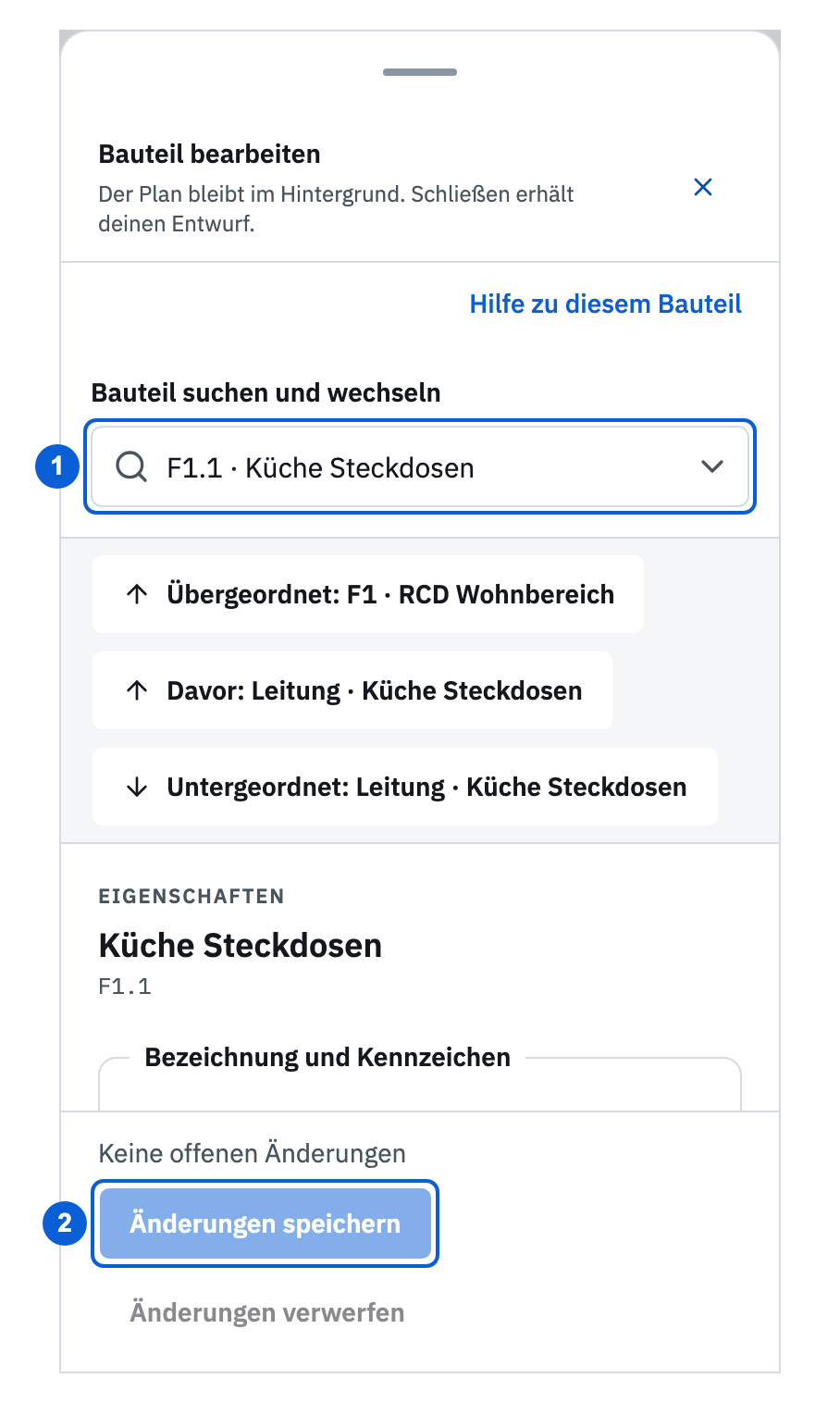
- Die markierte Suche bleibt oben erreichbar.
- Die markierte Speicheraktion gehört zum ausgewählten Element.
Scrolle innerhalb der Werte, bis du die benötigten Felder siehst. Die Speicheraktion gehört zum aktuell ausgewählten Element. Prüfe nach dem Speichern den Stand im Plan.
Hilfe und Ausgabe finden
Hilfe öffnet diese Anleitung in einem neuen Tab. Hilfe zu diesem Bauteil führt aus der Bearbeitung zur passenden Referenz. Der ursprüngliche Tab bleibt erhalten. Der Rückweg fokussiert ihn; er löst keine Speicherung aus.
PDF herunterladen öffnet die Druckansicht. Die Ansichten-Anleitung erklärt Blattwechsel und Zoom; PDF speichern erklärt den letzten Ausgabeschritt.
Du möchtest mit deinem Verteiler testen? Pilotbetrieb werden. Du hast bereits Zugang? Eigene Projekte öffnen.