instaplaner im Pilotbetrieb
Klemmenplan: Leitungen und Klemmen zuordnen
Erfasse Leitungen, Adern und Anschlussziele und kontrolliere sie im Klemmenplan. Anschlussart und Klemmenbezeichnungen müssen zum tatsächlichen Bestand passen.
Aktualisiert am
Zum Erstellen eines Klemmenplans ordnest du Leitung, Adern und Anschlüsse zusammen. instaplaner zeigt daraus die Klemmenblätter. Du prüfst, ob Gerät, Leitung und sichtbare Klemmenbezeichnungen dem Bestand entsprechen.
Wichtig vorab: Ein Direktanschluss erhält keine erfundene Klemmleiste. Die Bedeutung von Klemmleiste, Klemmenbezeichnung und Anschlussziel erklärt der Glossarbegriff Klemmenplan.
Das brauchst du
Öffne die Verteilung mit Schreibzugriff und wähle das zugehörige Schutzgerät. Halte Ziel, Kabeltyp, Aderzahl, Querschnitt und Anschlussbelegung bereit. Leitungsangaben wie NYM-J 3x1,5, 3x2,5 oder 5x2,5 überträgst du vom Bestand; sie sind keine Auslegungsempfehlung.
Leitung und Anschluss bearbeiten
- Wähle den Abgang in der Planstruktur.
- Öffne Leitung und Anschluss bearbeiten. Bei mehreren Leitungen wählst du ausdrücklich die gewünschte Leitung.
- Prüfe Ziel / Verbraucher, Kabeltyp, Querschnitt (mm²) und Aderanzahl. Im Beispiel wird das Ziel von „Küche Steckdosen“ zu „Küche Arbeitssteckdosen“ geändert.
- Wähle die tatsächliche Anschlussart.
- Prüfe Funktion, Farbe und Anschluss jeder Ader.
- Wähle Änderungen speichern.
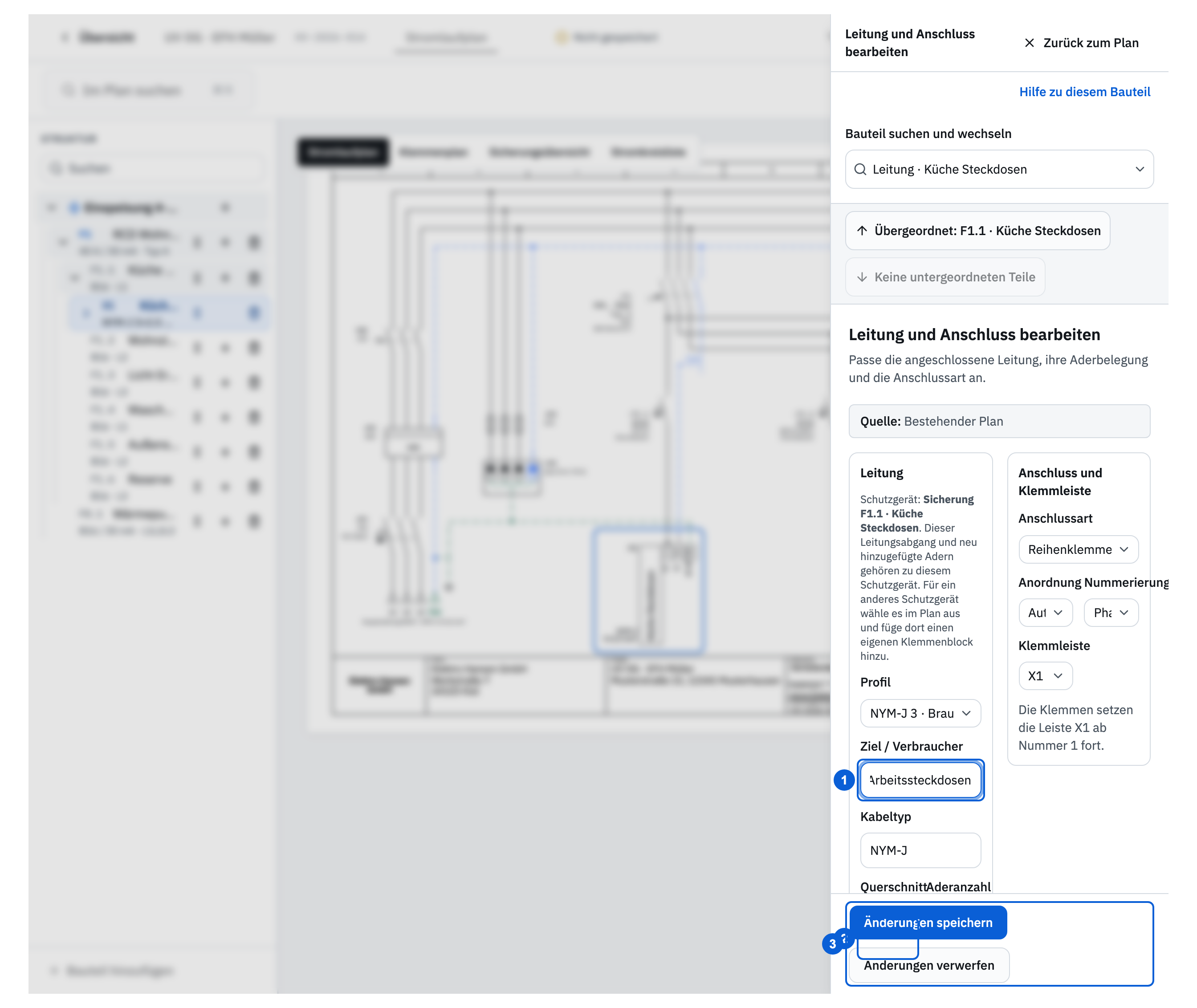
- Ziel: Die neue Bezeichnung ist Küche Arbeitssteckdosen.
- Querschnitt: Die vorhandene Leitung behält 2,5 mm².
- Speichern: Übernimmt die Leitungsänderung.
Die Bearbeitung schließt sich nach gültiger Eingabe. Warte in der Kopfzeile auf Gespeichert, bevor du den Plan neu lädst oder ausgibst. Eine Änderung von Ziel / Verbraucher ändert auch die Beschriftung des Abgangs. Öffne die Leitung erneut und kontrolliere Ziel und Anschlussart.
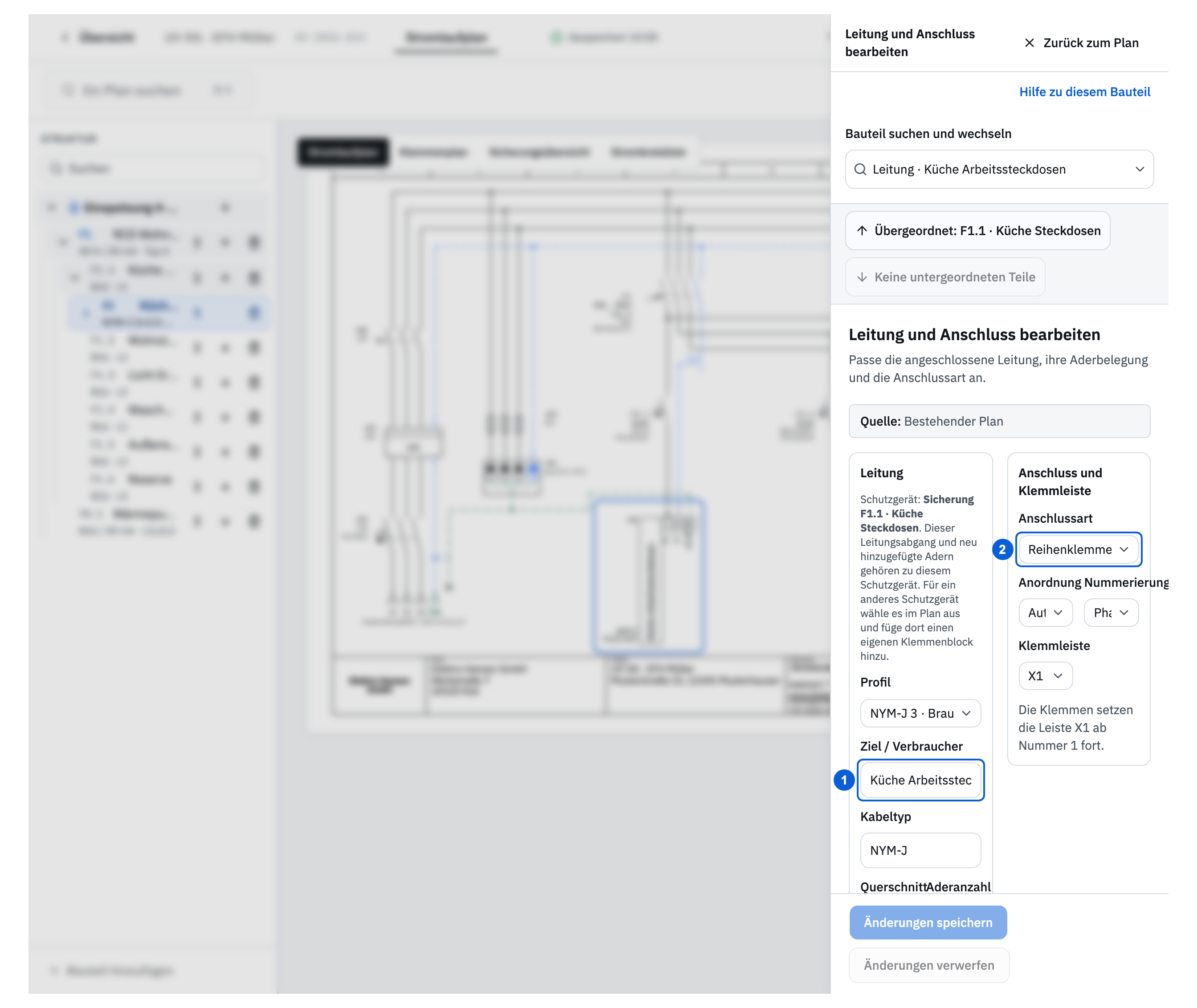
- Ziel: Küche Arbeitssteckdosen ist gespeichert.
- Anschlussart: Reihenklemmen bleibt ausgewählt.
Anschlussart und Klemmleiste einstellen
| Anschlussart | Was du prüfst |
|---|---|
| Reihenklemmen | Jede angeschlossene Ader und ihre Klemme. |
| Direktanschluss | Adern und direkte Anschlüsse; Klemmleistenfelder entfallen. |
| Klemmen mit N/PE-Sammelschiene | Außenleiterklemmen sowie N und PE als direkte Anschlüsse. |
Bei Klemmen prüfst du außerdem Klemmleiste, Anordnung und Nummerierung. Vergleiche jede Klemmenbezeichnung mit dem Bestand, beispielsweise X1:1, X1:2 und X1:3. Für eine neue Leitung heißt der Speicherknopf Leitung anlegen.
Beim Wechsel zum Direktanschluss bleiben Klemmeneinstellungen für einen späteren Rückwechsel erhalten. Im aktuellen Plan werden sie nicht als Reihenklemmen dargestellt.
Den fertigen Klemmenplan kontrollieren
Wähle in der Planansicht Klemmenplan. Die Auswahl erscheint, wenn der Plan Klemmenblätter enthält. Vergleiche Schutzgerät, Leitungsziel, Aderfunktion und Klemmenbezeichnung. Erst der gespeicherte, passende Anschluss ist das Ergebnis; eine Zeichnung allein bestätigt nicht die Verdrahtung vor Ort.
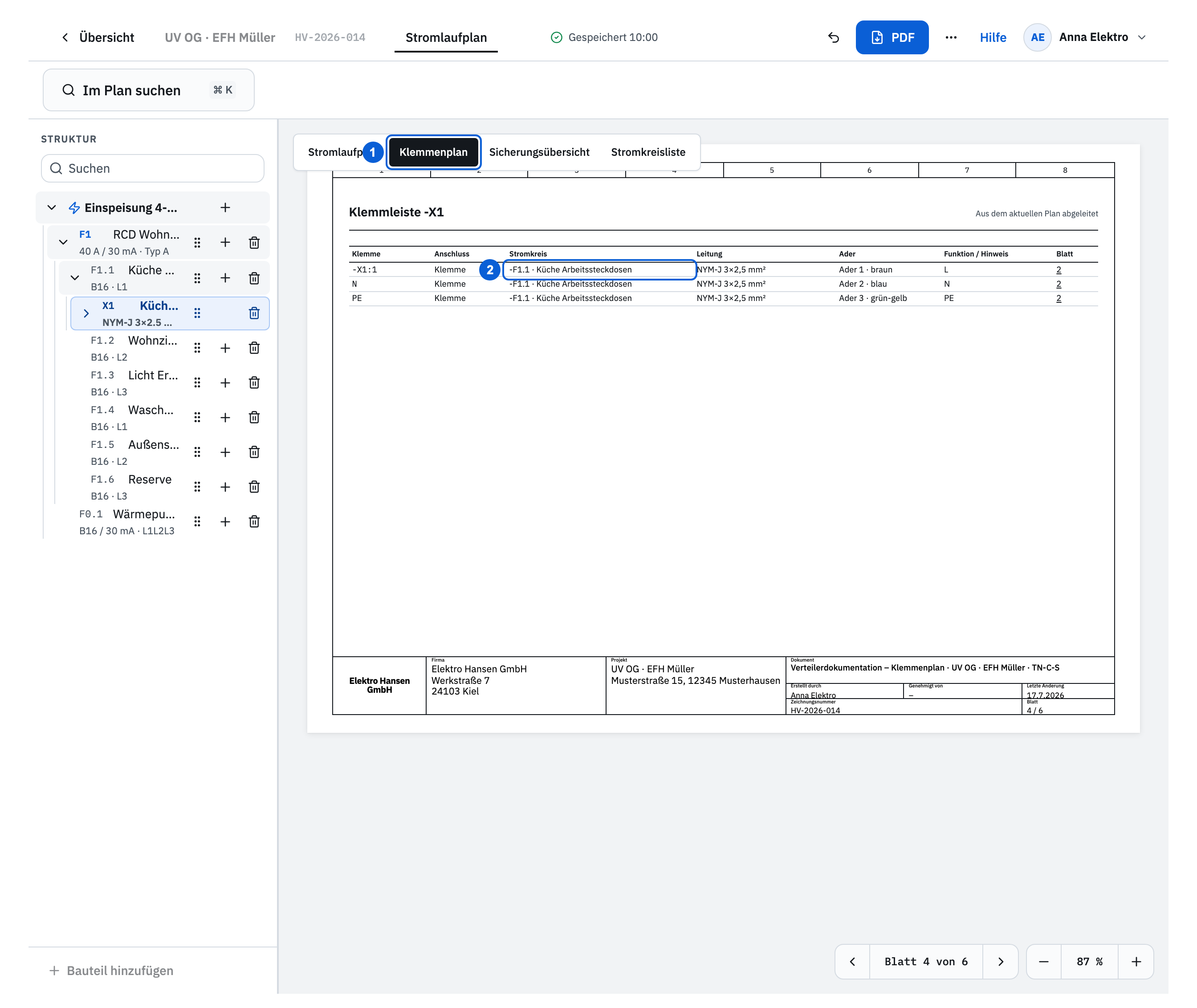
- Klemmenplan: Diese Ansicht zeigt die Klemmenblätter.
- Leitungsziel: Küche Arbeitssteckdosen gehört zur dargestellten Klemmleiste X1.
Vergleiche die Klemmenbezeichnungen mit dem Bestand, bevor du den Plan weitergibst.
Wenn etwas nicht klappt
- Klemme fehlt: Prüfe Anschlussart und die ausgewählte Leitung. Ein Direktanschluss erscheint nicht als Reihenklemme.
- Ader ist nicht angeschlossen: Unbenutzte Adern können als Reserve erhalten bleiben. Die Aderzahl allein sagt nichts über ihre Nutzung.
- Speichern fehlgeschlagen: Die Werte bleiben lokal erhalten. Nutze Erneut versuchen und warte auf Gespeichert.
Korrigiere offene Zuordnungen vor der PDF-Ausgabe. Eine Leitung mit noch unbekanntem Verbraucher kannst du bei der Spracheingabe ausdrücklich als ungeklärt beschreiben.
Du möchtest mit deinem Verteiler testen? Pilotbetrieb werden. Du hast bereits Zugang? Eigene Projekte öffnen.