instaplaner im Pilotbetrieb
Verteilerplan erstellen: erster Übungsplan
Erstelle einen kleinen Verteilerplan mit FI, LS und Leitung und öffne die Druckansicht. Du brauchst einen geöffneten leeren Übungsplan mit Einspeisung.
Aktualisiert am
In dieser Übung erstellst du einen kleinen Verteilerplan von Hand: FI, LS und Leitung. Danach änderst du den Nennstrom und öffnest die Druckansicht. Die Werte sind erfunden und keine Empfehlung für eine Anlage.
Das brauchst du
Du bist angemeldet, hast Schreibzugriff und eine leere Übungsverteilung mit Einspeisung am Desktop geöffnet. Verwende keinen produktiven Plan. Die Planstruktur erklärt die Zuordnung von Geräten und Leitungen.
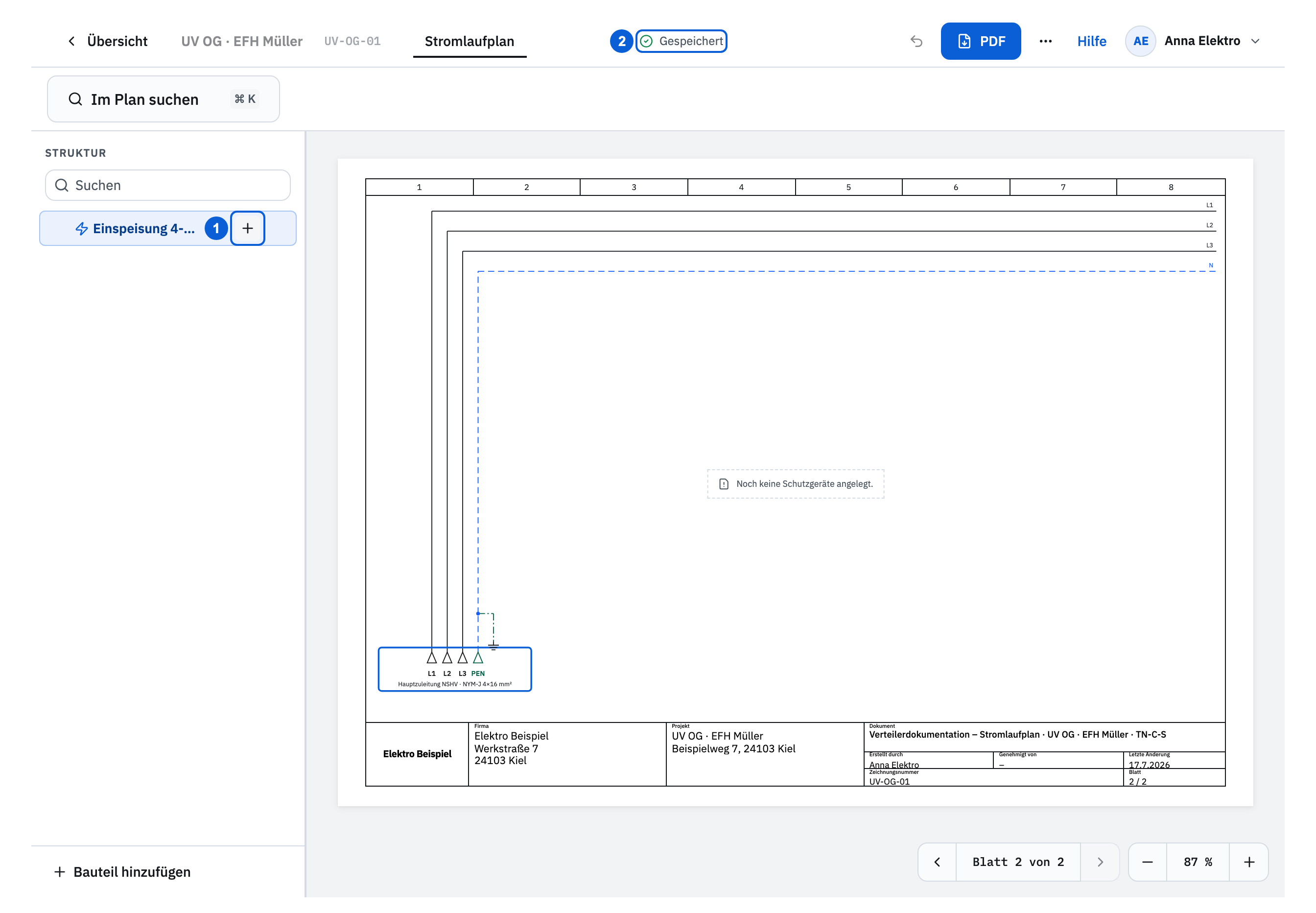
- Plus: Ergänze ein Gerät unter der Einspeisung.
- Gespeichert: Der Ausgangsstand ist gesichert.
Einen FI anlegen
- Finde die Einspeisung in der Struktur.
- Fahre mit der Maus auf die Zeile und öffne das Plus-Menü.
- Wähle FI/RCD.
- Trage unter Bezeichnung (optional) „FI Licht“ ein.
- Trage Nennstrom 40 A, Differenzstrom 30 mA und RCD-Typ A ein.
- Wähle Anlegen und warte auf den Speicherabschluss.
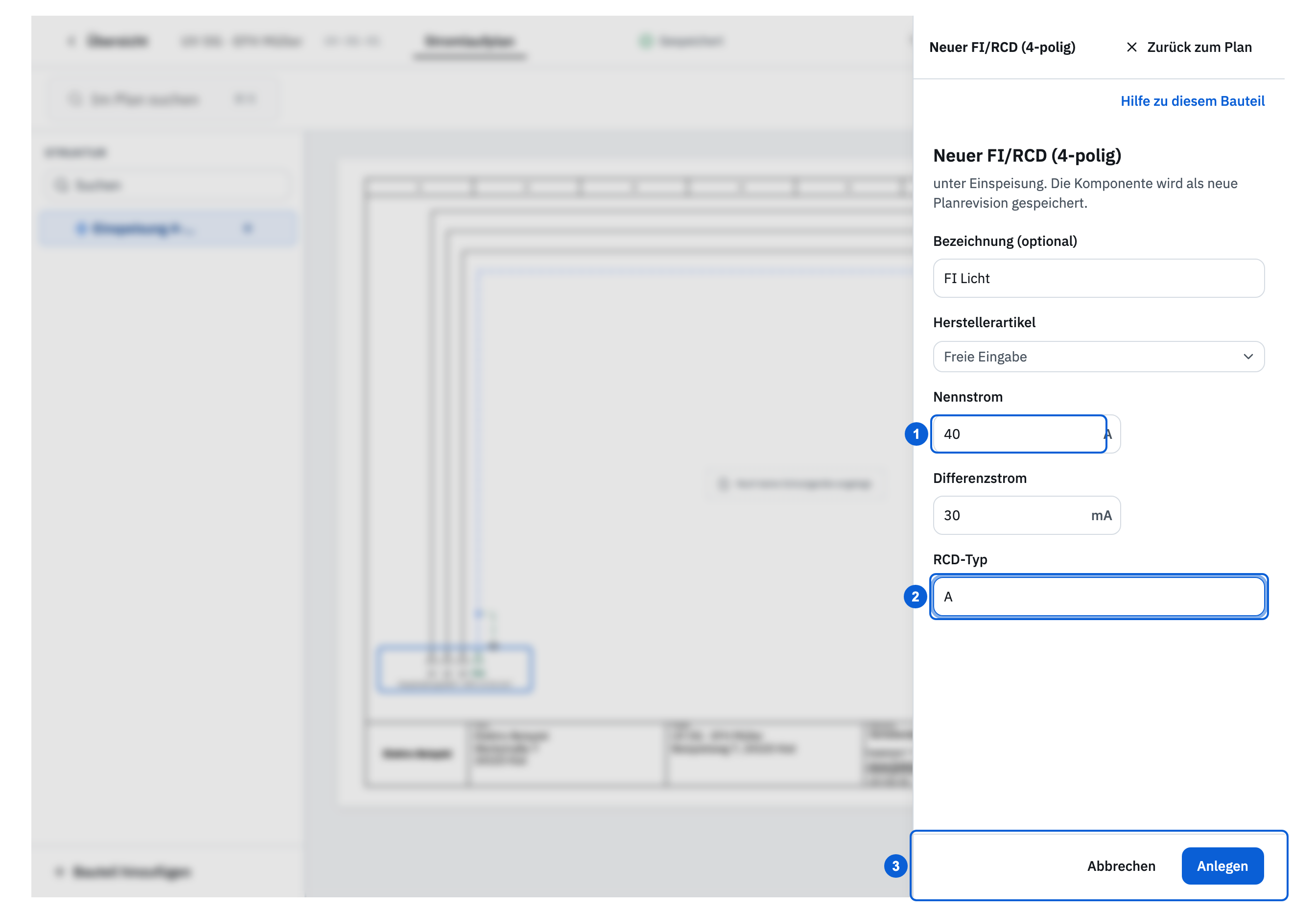
- Nennstrom: 40 A.
- RCD-Typ: A.
- Anlegen: Speichert den neuen FI.
Ergebnis: Der FI steht unter der Einspeisung. Klicke im Plan auf den FI und vergleiche die gespeicherten Werte.
Einen LS unter dem FI ergänzen
- Finde den angelegten FI in der Struktur.
- Öffne sein Plus-Menü und wähle Leitungsschutzschalter.
- Trage „Licht Bad“ als Bezeichnung ein.
- Wähle Charakteristik B, Nennstrom 16 A und Polzahl 1-polig.
- Prüfe das Kennzeichen und wähle Anlegen.
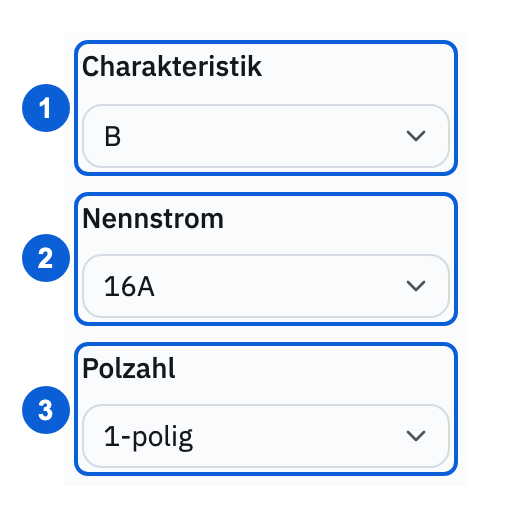
- Charakteristik: B.
- Nennstrom: 16 A.
- Polzahl: 1-polig.
Ergebnis: Der LS steht unter dem FI. Kontrolliere die Zuordnung in Struktur und Plan. Ein geänderter Name verschiebt kein Gerät.
Die Leitung erfassen
- Öffne am LS das Plus-Menü und wähle Leitung & Klemmen.
- Trage unter Ziel / Verbraucher „Licht Bad“ ein.
- Prüfe Kabeltyp NYM-J, Querschnitt (mm²) 1,5 und Aderanzahl 3.
- Wähle Anschlussart Reihenklemmen.
- Prüfe Klemmleiste, Adern und Anschlusszuordnung.
- Wähle Leitung anlegen und warte auf den Speicherabschluss.
Ergebnis: Die Leitung gehört zum LS. Die Anleitung für Leitungen und Klemmen erklärt die Anschlussfelder.
Den Nennstrom ändern und die Ausgabe prüfen
- Klicke im Plan auf den LS.
- Ändere den Nennstrom von 16 A auf 10 A.
- Wähle Speichern und warte auf den Speicherabschluss.
- Kontrolliere B10 und das unveränderte Ziel „Licht Bad“ in Struktur und Plan.
- Öffne PDF.
- Prüfe die Blätter und wähle PDF herunterladen, bei offenen Punkten Entwurf herunterladen.
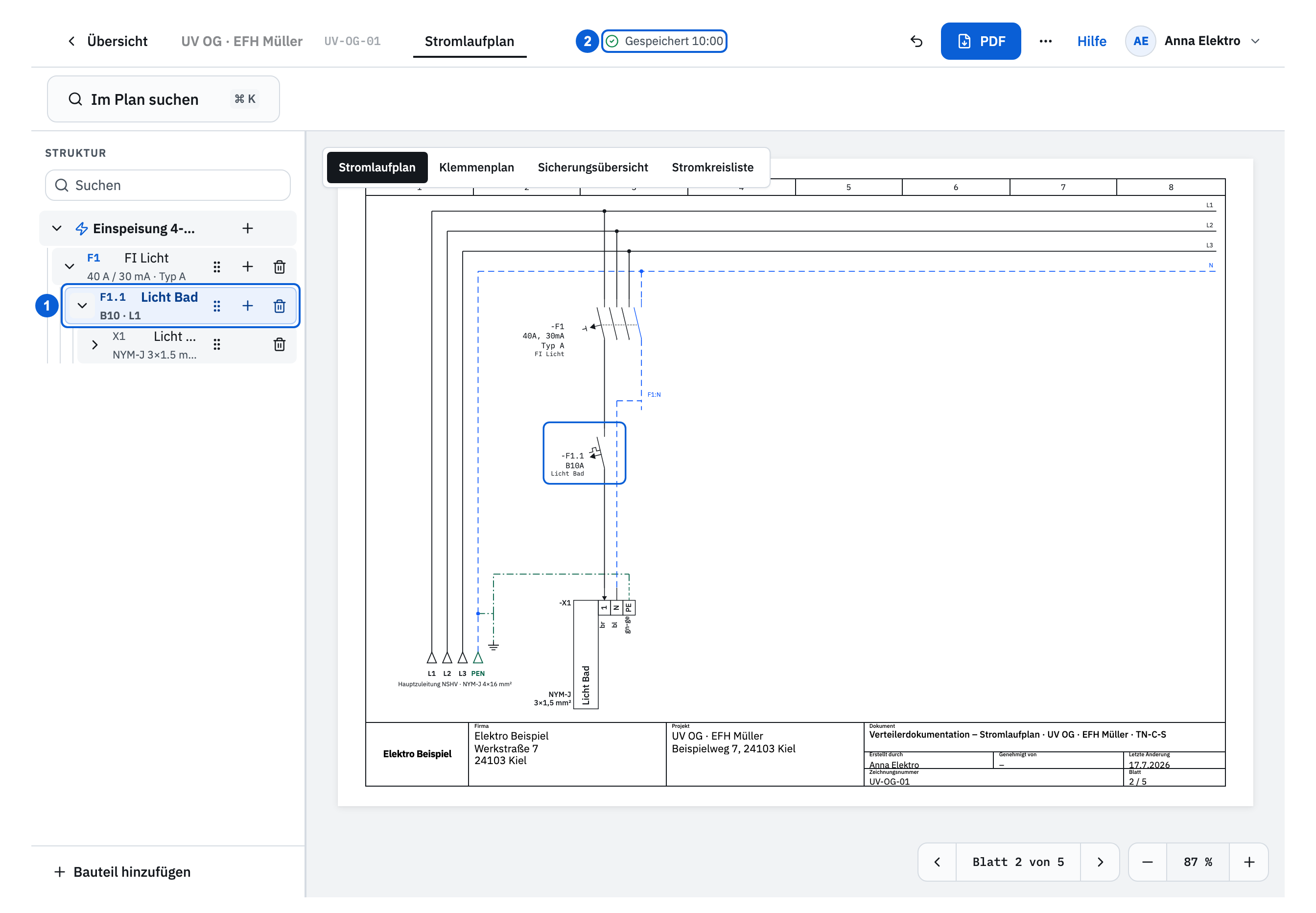
- F1.1: Der LS liegt unter dem FI.
- Gespeichert: Die Änderung ist übernommen.
Die Übung ist abgeschlossen, wenn FI, LS und Leitung gespeichert zugeordnet sind und die Ausgabe dieselben Angaben zeigt. Sie ersetzt keine fachliche Prüfung. Weiter geht es mit Plan bearbeiten oder der PDF-Anleitung. Bei Abweichungen hilft Probleme lösen.
Einen ausgefüllten Verteilerblock nutzen
Du kannst stattdessen einen Verteilerblock erfassen: Wähle Blockseite fotografieren, lade bis zu vier Seiten desselben Verteilers hoch und starte Seiten auslesen. Vergleiche die Tabelle mit den Fotos, ergänze offene Pflichtangaben, Firma und Zeichnungsnummer und bestätige deine Prüfung. Plan erstellen übernimmt den Stand.
Du möchtest mit deinem Verteiler testen? Pilotbetrieb werden. Du hast bereits Zugang? Eigene Projekte öffnen.