instaplaner im Pilotbetrieb
Stromlaufplan erstellen per Sprache: Verteiler diktieren
Beschreibe deinen Verteiler per Sprache oder Text; instaplaner bereitet daraus den Stromlaufplan vor. Gespeichert wird er erst nach deiner Prüfung und Übernahme.
Aktualisiert am
Mit der Spracheingabe erstellst du einen Stromlaufplan, indem du deinen Verteiler in deinen eigenen Worten beschreibst. instaplaner zeigt im Gespräch, was erkannt wurde, und bereitet die Angaben zur Prüfung vor. Du kontrollierst Geräte, Werte und Zuordnungen, bevor du den Plan übernimmst.
Wichtig vorab: Richtig erkannte Angaben sind noch kein geprüfter Plan. Auslegung, Dimensionierung und fachliche Freigabe bleiben bei dir.
Das brauchst du
Du brauchst ein Konto, Internet und die tatsächlichen Verteilerangaben. Für Sprache brauchst du außerdem ein Mikrofon und die Erlaubnis des Browsers. Ohne Mikrofon kannst du die Angaben schreiben oder einfügen.
Wenn du die Mitschrift-Ansicht siehst
In dieser Ansicht speicherst du zunächst deine Beschreibung. Du kannst sie sprechen oder im Feld Mitschrift schreiben und korrigieren. Beende sie mit Aufnahme beenden, auf dem Handy mit Angaben prüfen. Warte auf Deine Beschreibung ist gespeichert. Die vollständige Mitschrift bleibt auch nach dem Abmelden erhalten.
Der Plan lässt sich erst öffnen, nachdem Adrian ihn geprüft und persönlich freigegeben hat. Bei einem früher gespeicherten Entwurf kann diese Ansicht auch beim erneuten Öffnen erscheinen.
Einen Verteiler im Gespräch erfassen
- Wähle in der Erfassung Sprechen und erlaube den Mikrofonzugriff. Beginne, sobald Hört zu erscheint. Im Diktatmodus nimmt instaplaner dann bereits auf, während die Mitschrift aufgebaut wird. Wenn du ohne Mikrofon arbeitest, schreibe deine Angaben in Gespräch und sende sie ab.
- Beschreibe die Einspeisung, die Hutschienen und die Geräte. Im Gespräch siehst du, welche Angaben übernommen wurden und welche noch offen sind.
- Öffne Offene Punkte. Du kannst eine Antwort auswählen oder eintippen. Wenn das Mikrofon an ist, kannst du die Antwort auch direkt sagen.
- Prüfe den Entwurf und wähle Plan übernehmen. Wenn du das Gespräch vorher beenden willst, wähle das Stopp-Symbol Beenden.
Mit Planvorschau öffnen kannst du die erfassten Verbindungen schon prüfen, während noch Angaben fehlen. Frag zum Beispiel „Welchen Fehler hat F1?“. Die Antwort nennt die offenen Punkte für dieses Gerät. Dein Entwurf bleibt dabei erhalten.
Bei mehreren gleichen FI/LS kannst du eine gemeinsame Speisung, LS-Kennlinie oder einen gemeinsamen FI-Typ für die angezeigte Gruppe bestätigen. instaplaner fragt jeweils eine Angabe ab. „FI-Typ B“ beschreibt den Fehlerstromschutz. Bei „B16“ steht B für die LS-Kennlinie und 16 für den Nennstrom in Ampere. Prüfe die vorgeschlagenen Werte am Gerät, bevor du den Plan übernimmst.
Auf dem Handy wechselst du oben über Gespräch, Verteilung und Fragen die Ansicht. Die Zahl bei Fragen zeigt die offenen Punkte. Vor deinem ersten Beitrag ist Fragen gesperrt. Im leeren Gespräch zeigt die Checkliste, welche Angaben helfen; mit Sprechen unten in der Mitte beginnst du deine Beschreibung. Du kannst auch Lieber Schritt für Schritt fragen wählen.
Unten erreichst du Schreiben, Vorlesen an beziehungsweise Vorlesen aus, die Hauptaktion in der Mitte, Beenden (im Diktatmodus Fertig) und Mehr. Schreiben öffnet oder schließt das Textfeld. Während der Aufnahme wechselt die Hauptaktion zu Pausieren. Gesperrte Aktionen bleiben an ihrem Platz. Nach deinem ersten Beitrag stehen angebotene Antworten direkt unter der angedockten Frage. Eine Antwort speicherst du mit einem Tippen; Später lässt die Frage offen. Während du aufnimmst, ist diese Frage ausgeblendet; bei Pause erscheint sie wieder. Die Zeichnungsnummer ergänzt du beim Prüfen und Übernehmen.
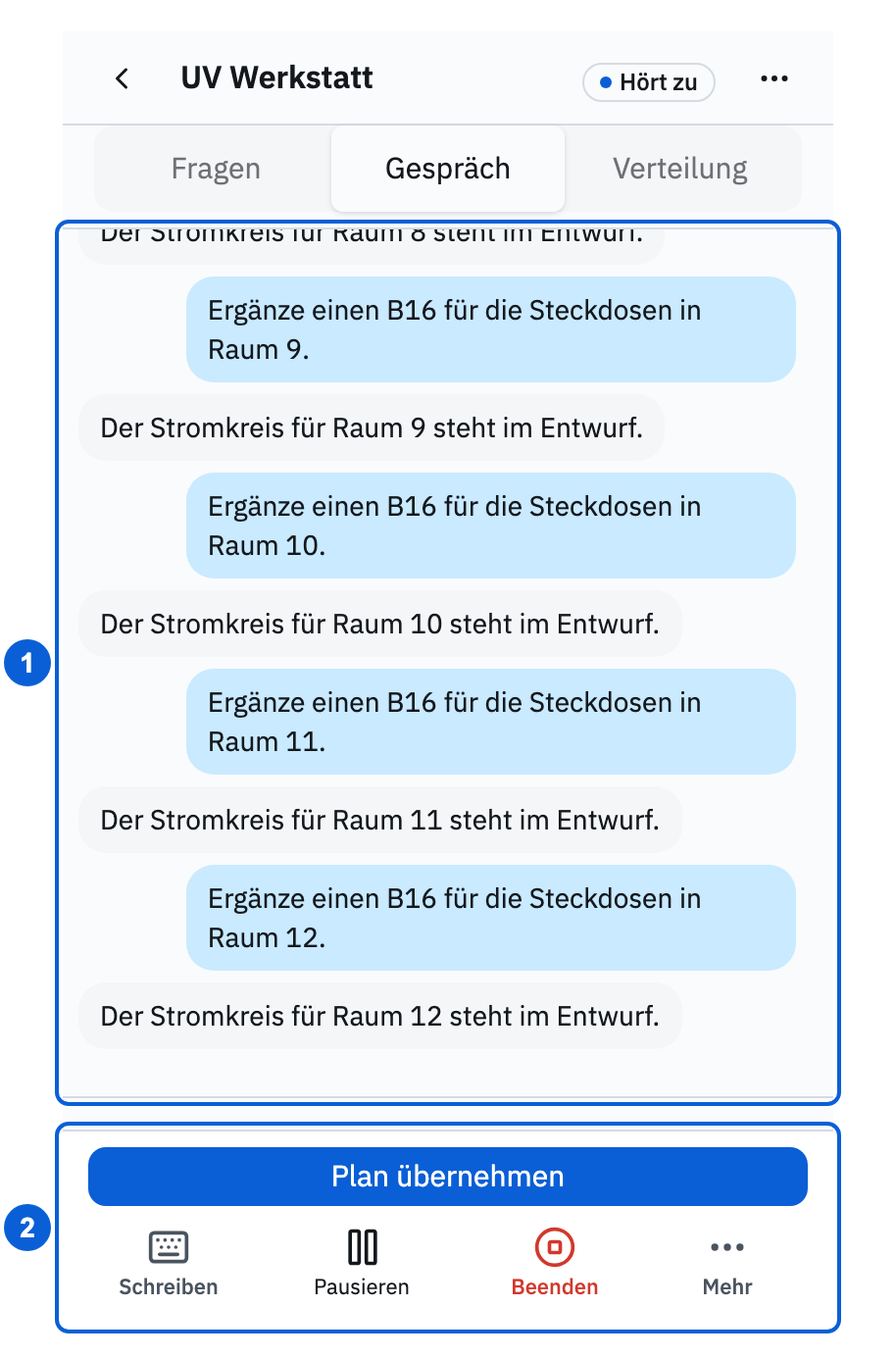
- Gespräch: Prüfe, welche Angaben erkannt und gespeichert wurden.
- Aufnahmeaktionen: Pausiere oder beende die Aufnahme.
Unter Mehr öffnet der erste Punkt Eintrag den Schnelleintrag. Außerdem findest du dort Plan übernehmen, vorhandene Annahmen und die Sprechhilfe. Dort stellst du den Antwortmodus und, falls angeboten, Sprachmodus und Diktatstimme ein, verwirfst bei Bedarf den Entwurf oder wechselst in einen anderen Bereich von instaplaner. Nach der Übernahme entfällt Plan übernehmen.
Öffnest du einen Entwurf aus einem früheren Diktat, findest du den damaligen Text im Gespräch unter Mitschrift ansehen. Für Ergänzungen kannst du wieder Sprechen wählen oder eine Nachricht schreiben.
Am Stück diktieren
Beschreibe den Verteiler in Ruhe am Stück: zuerst das übergeordnete Gerät, dann seine Abgänge. instaplaner ergänzt die Geräte stumm und sammelt offene Fragen für den Abschluss. Du kannst zwischendurch bis zu 2:30 Minuten schweigen, etwa um die Abdeckung abzunehmen. Danach pausiert die Aufnahme; mit Weiter diktieren setzt du dieselbe Erfassung fort.
Teilbeispiel für die UV OG im EFH Müller:
„F1 ist ein FI, vierpolig, 40 Ampere, 30 Milliampere, Typ A. Dahinter F1.1, Licht Bad, B16, einpolig. Die Leitung ist NYM-J, drei mal eins Komma fünf.“
Das beschreibt eine FI-Gruppe, keine vollständige Verteilung. Nenne Kennzeichen und Zuordnungen ausdrücklich, statt nur „der nächste“ zu sagen.
- Sage „Fertig“ oder wähle Diktat beenden (mobil Fertig), wenn du alles beschrieben hast.
- Warte auf die Zusammenfassung mit den erfassten Geräten und offenen Fragen.
- Wähle Fragen klären, um fehlende Angaben zu ergänzen. Willst du sofort weitersprechen, steht zehn Sekunden lang Doch weiter diktieren bereit.
Möchtest du schon während der Aufnahme Rückfragen sehen, sage „Frag mich direkt“. Dann werden Antworten bis zum Ende dieser Aufnahme wieder angezeigt und bei aktiviertem Vorlesen gesprochen. Getippte Fragen erhalten auch beim stillen Diktieren eine Antwort als Text; diese wird nicht vorgelesen. Mit „Was fehlt noch?“ erhältst du ebenfalls eine Textantwort und kannst danach weitersprechen.
Schritt für Schritt klären
Wähle im leeren mobilen Gespräch Lieber Schritt für Schritt fragen, sonst Schritt für Schritt führen oder nach dem Diktat Fragen klären. Du siehst jeweils eine Frage und deinen Fortschritt, zum Beispiel Frage 3 von 5. Mobil steht neben der Frage, wie viele Fragen noch warten, zum Beispiel +2 später.
- Tippe auf eine angebotene Antwort. Weitere Möglichkeiten findest du unter Weitere Werte; für freie Angaben wähle Antwort eingeben. Sobald die Antwort gespeichert ist, erscheint die nächste Frage. Rückgängig nimmt die zuletzt gespeicherte Antwort zurück.
- Weißt du die Antwort gerade nicht, wähle Weiß ich nicht – später (mobil Später). Die Frage bleibt offen. Du kannst jederzeit weiter diktieren oder im vorhandenen Gesprächsfeld schreiben.
- Unter Mehr findest du Zurück, Gerät öffnen, Alle anzeigen, Vorlesen und Schließen. Die verfügbaren Aktionen richten sich nach der geöffneten Frage.
- Der Zähler, zum Beispiel 3 offen, öffnet die Übersicht. Dort kannst du offene Fragen gezielt öffnen und bereits gespeicherte Antworten ansehen.
Bei einer gemeinsamen Frage zu mehreren Geräten gilt deine Auswahl für alle angezeigten Geräte. Sind die Werte verschieden, öffnet Unterschiedlich – einzeln klären für jedes Gerät eine eigene Frage. Die Führung bleibt offen und beginnt mit dem ersten Gerät. Nach der letzten gespeicherten Antwort erscheint Alles geklärt.; Rückgängig bleibt erreichbar.
Nach einer beantworteten Netzformfrage bietet instaplaner dir einmal an, die Netzform für künftige Verteilungen zu merken. Ja, merken speichert sie für dein Konto; Nein beendet das Angebot auch für spätere Erfassungen. Die gemerkte Netzform wird dir bei der nächsten Netzformfrage zuerst angeboten. Du bestätigst sie für jede Verteilung ausdrücklich. Gesagte Werte und Objektvorgaben haben Vorrang. Du kannst ohne Entscheidung weiterarbeiten. Änderst du eine Antwort oder nimmst sie zurück, verfällt das zugehörige Merkangebot. Schlägt das Merken fehl, bleibt deine Antwort für die aktuelle Verteilung erhalten.
Eine Zusatzzeile Im Diktat: … erscheint nur, wenn die Textstelle eindeutig zum betroffenen Gerät gehört.
Annahmen stehen getrennt von den Fragen in einer kurzen Zeile. Tippe darauf, um die angenommenen Werte und ihre Gründe zu prüfen. Eine Speisungsannahme öffnet direkt die Auswahl des vorgeschalteten Geräts.
Bei einer sicher genannten fünfadrigen Zuleitung oder einer ausdrücklich benannten fünfpoligen Hauptleitungsklemme wird TN-S als Antwort vorgeschlagen. Erst deine Auswahl bestätigt die Netzform. Eine hinterlegte Netzform der Verteilung oder des Projekts hat Vorrang. Eine offene Netzform-Frage bleibt vor der Planübernahme notwendig, auch wenn du sie für später zurückstellst. Eine ausdrücklich genannte, nicht unterstützte Netzform wie IT bleibt sichtbar und sperrt die Übernahme bis zur Klärung.
Vorlesen ist standardmäßig aus. Schaltest du es unten über Vorlesen aus oder unter Mehr ein, liest instaplaner die Frage vor und öffnet danach das Mikrofon für deine Antwort. Beim Schließen der Führung bleiben gespeicherte Antworten erhalten.
Beim Aufbau mitsprechen
Öffne in der Erfassung Schnelleintrag (auf dem Handy Eintrag), wenn du erledigte Leitungen direkt am Schrank festhalten möchtest. Das Mikrofon bleibt zwischen den Einträgen aus.
- Entsperre das Handy und tippe einmal auf den großen Knopf Sprechen.
- Sage sofort deine Angabe, zum Beispiel: „Küche Licht, drei mal eins Komma fünf“.
- Nach drei Sekunden Sprechpause endet die Aufnahme selbst. Sage nichts, endet sie nach acht Sekunden ohne Eintrag. Eine Aufnahme dauert höchstens zwei Minuten.
- Warte auf die große Quittung. Sie nennt die tatsächlich im Entwurf gespeicherte Stelle, zum Beispiel „X1, Klemme 7 bis 9, Küche Licht“. Prüfe diese Stelle, bevor du das Handy zurücksteckst.
Bei Nichts erkannt – nochmal sprechen tippe erneut auf Sprechen. Die letzten drei Einträge bleiben sichtbar. Vorlesen schaltet die Sprachausgabe ein oder aus.
Für den direkten Einstieg ergänze die Adresse deines geöffneten Entwurfs um
&speak=1. Steht noch kein Fragezeichen in der Adresse, verwende ?speak=1.
Speichere diese Adresse als Lesezeichen oder über das Browsermenü auf dem
Startbildschirm. Sie öffnet den Schnelleintrag; zum Aufnehmen tippst du auf
Sprechen. Bei der Rückkehr in denselben Tab ist kein Neuladen nötig.
Beim Öffnen gleich zuhören ist zunächst ausgeschaltet. Du kannst diese Option für dieses Gerät einschalten. Manche Browser erlauben den Start trotzdem erst nach einem Tipp. Achte dann auf den Knopf Sprechen.
Die Quittung bestätigt den Stand im Entwurf. Den Plan prüfst und übernimmst du weiterhin bewusst. Nenne eine Klemmenstelle ausdrücklich, wenn sie feststeht; „Nächste“ ist keine Zusage für die nächste freie Klemme.
Fragen an instaplaner
Du kannst diese Fragen im Gespräch sagen, eintippen oder über einen Knopf wählen:
- „Was fehlt noch?“ zeigt, was für den Plan nötig ist, welche Annahmen du prüfen solltest und was warten kann. Mit Zum Gerät öffnest du das zugehörige Gerät.
- „Was muss ich noch tun?“ zeigt die Schritte bis zum Plan und den nächsten offenen Schritt.
- „Was kannst du?“ zeigt die Möglichkeiten der Spracheingabe mit passenden Handbuchverweisen.
Die Antworten kommen direkt aus dem gespeicherten Stand. Ein Handbuchverweis öffnet die Anleitung seitlich im Gespräch. Die Aufnahme läuft dabei weiter; du kannst die Anleitung schließen und weiter diktieren.
Eine gemeinsame mehradrige Leitung beschreiben
Nenne zu den Sicherungen auch die Klemmentypen und die tatsächlich vorhandene Polzahl. Fünf Adern allein unterscheiden keinen Drehstromkreis von zwei getrennten Kreisen. PE/L/N plus L/L beschreibt einen Drehstromabgang. Zwei PE/L/N-Klemmen an einer gemeinsamen fünfadrigen Leitung erhalten je einen eigenen L und N; der PE liegt nur auf der ersten Klemme. Die zweite PE-Etage bleibt frei.
Kann die Belegung nicht sicher zugeordnet werden oder widersprechen sich gesagte Angaben, fragt instaplaner nach. Beantworte die Frage mit der tatsächlichen Belegung und den betroffenen Sicherungen. Prüfe sichtbare Annahmen im Entwurf vor der Übernahme.
Für Herd und Kochfeld wird ohne Kabelangabe NYM-J 5x2,5 angenommen, für Durchlauferhitzer und Wallbox NYM-J 5x6. Steckdosen erhalten als Annahme NYM-J 3x2,5, Licht NYM-J 3x1,5 je Sicherung. Genannte Leitungswerte haben Vorrang. Diese Vorlagen dokumentieren eine Annahme und ersetzen keine Dimensionierung. Die Polzahl deiner Schutzgeräte bleibt davon unabhängig.
Die erkannten Angaben prüfen und übernehmen
- Vergleiche unter Offene Punkte im Reiter Annahmen die angenommenen Werte mit dem Bestand.
- Beantworte die notwendigen Fragen.
- Kontrolliere die Zuordnung der Geräte auf der Hutschiene.
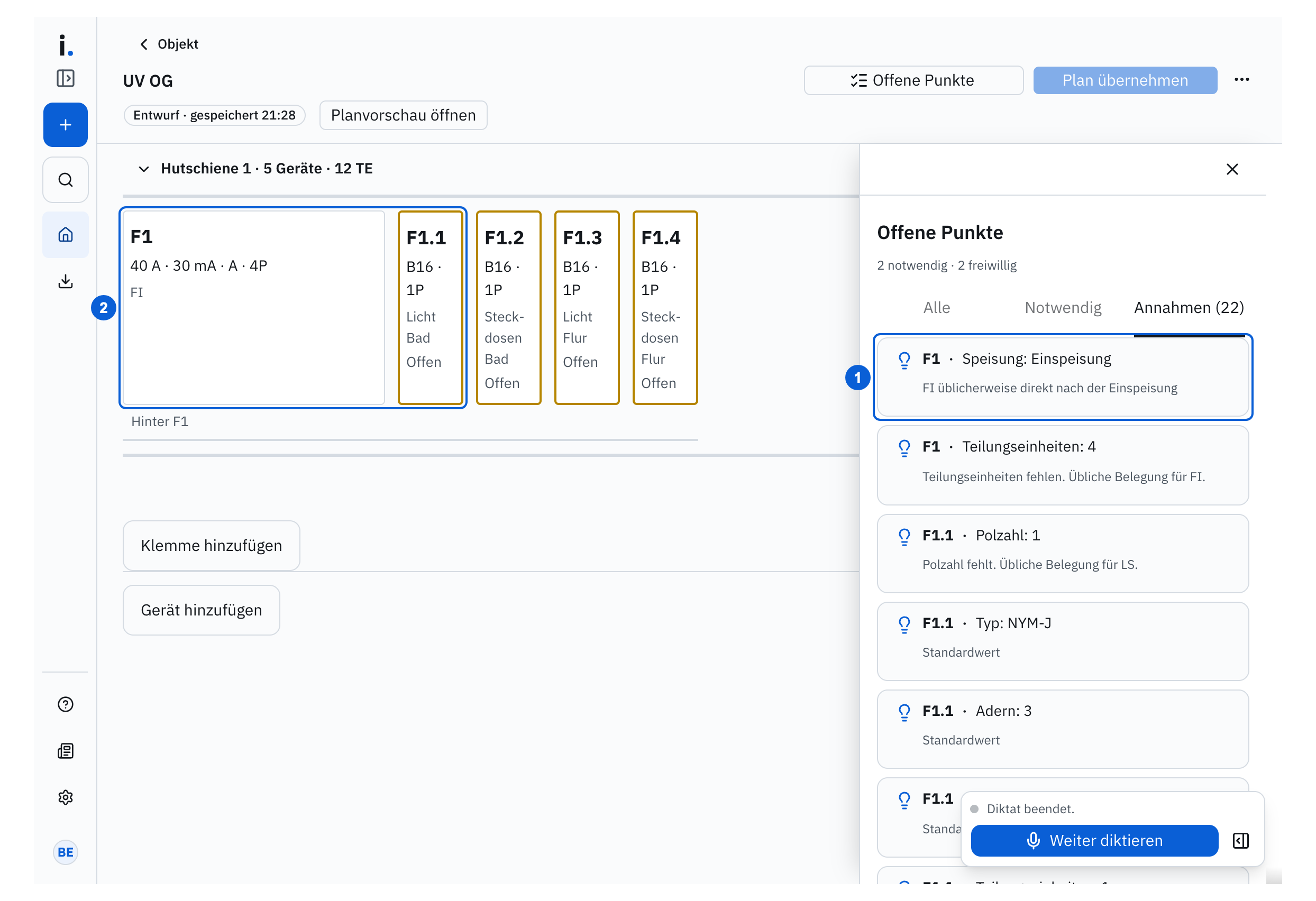
- Angenommene Werte: Vergleiche die Angaben mit dem Bestand.
- Verteiler: Kontrolliere Geräte und Zuordnungen.
Den Stand übernehmen
- Wähle Plan übernehmen und bestätige im Dialog Plan übernehmen? erneut mit Plan übernehmen.
- Warte auf Plan übernommen und wähle Stromlaufplan öffnen.
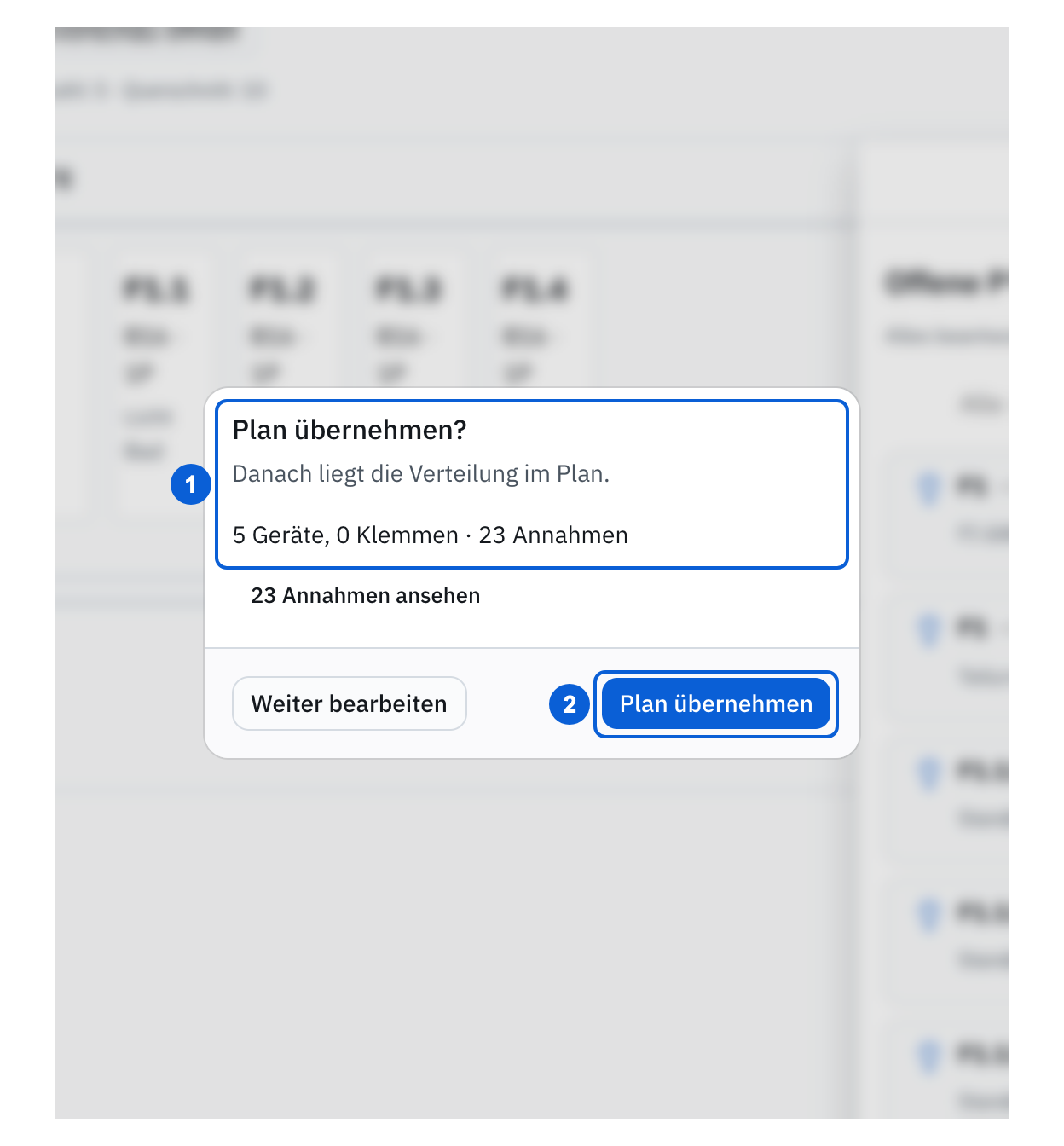
- Plan übernehmen?: Fasst zusammen, was in den Plan übernommen wird.
- Plan übernehmen: Speichert den Stand.
Die Anleitung zum Erfassungsblatt erklärt Antworten, Korrekturen und unbekannte Werte.
Eine bestehende Verteilung ergänzen
Öffne den gespeicherten Plan und wähle im Kopf ⋯ und dann Ergänzen, mobil Mehr und dann Ergänzen. Eine offene Ergänzung erreichst du über Erfassung fortsetzen. Nenne das Ziel und die Änderung, zum Beispiel: „In der UV OG bei Müller hat F1.1 für Licht Bad B10 statt B16.“ Prüfe im angebotenen Vergleich die Änderungen und übernimm sie bewusst. Warte auf Änderungen gespeichert und kontrolliere den neuen Stand. Mehr dazu unter Stromlaufplan prüfen und übernehmen.
Wenn etwas nicht klappt
- Kein Mikrofon oder kein Zugriff: Erlaube den Mikrofonzugriff in den Website-Einstellungen des Browsers oder schreibe die Angaben.
- Wir hören nichts – Mikrofon prüfen: Prüfe Anschluss und gewähltes Mikrofon.
Weitere Lösungen stehen unter Probleme lösen.
Du möchtest mit deinem Verteiler testen? Pilotbetrieb werden. Du hast bereits Zugang? Eigene Projekte öffnen.