instaplaner im Pilotbetrieb
Probleme mit Speichern, Sprache und PDF
Löse Probleme beim Speichern, bei der Spracheingabe oder PDF-Ausgabe. Lass den App-Tab bei ungespeicherten Angaben geöffnet.
Aktualisiert am
Bei Problemen mit dem Speichern, der Spracheingabe oder der PDF-Ausgabe prüfst du zuerst die sichtbare Meldung und den geöffneten Verteiler. Lass den Tab bei ungespeicherten Eingaben geöffnet. Warte auf das Ende eines laufenden Vorgangs, bevor du ihn erneut startest.
Den nächsten Schritt finden
| Was du siehst | Was du als Nächstes prüfst |
|---|---|
| Ein Gerätetyp fehlt | Wähle das richtige übergeordnete Gerät und prüfe die Bauteilreferenz. Verwende keinen ähnlichen Typ als Ersatz. |
| Der falsche Stromkreis ist geöffnet | Vergleiche Kennzeichen, Name und Gruppe. Wähle über Suche oder Hierarchie das richtige Bauteil. |
| Nicht gespeichert oder ein Speicherfehler | Prüfe Verbindung und Meldung. Nutze danach Erneut versuchen. Lade nicht vorschnell neu. |
| Ein anderer Planstand wurde gespeichert | Prüfe deine Eingaben vor dem erneuten Versuch. Details unter Stromlaufplan bearbeiten. |
| Das Mikrofon ist gesperrt | Prüfe die Website-Berechtigung im Browser oder schreibe deine Angaben in Gespräch. Damit Safari nicht jedes Mal fragt: In der Adressleiste auf „aA“ → Website-Einstellungen → Mikrofon → Erlauben. |
| Du siehst nur die Mitschrift und kannst keinen Plan übernehmen | Speichere deine Beschreibung und warte auf die persönliche Planfreigabe; siehe Spracheingabe, Abschnitt „Wenn du die Mitschrift-Ansicht siehst“. Ein früherer Entwurf kann ebenfalls hier öffnen. |
| Eine Blattart fehlt | Prüfe Planansicht und erfasste Daten. Ein Direktanschluss erzeugt keinen Klemmenplan. |
| Es entsteht keine PDF | Prüfe Ziel und Speicherort im Druckdialog. Öffne ihn nach einem Abbruch erneut; siehe PDF speichern. |
Du möchtest vom Einsprechen bis zur Ausgabe weiterarbeiten? Lies Stromlaufplan prüfen und als PDF speichern.
Fehlt dir eine Funktion trotz passender Auswahl? Schreib uns.
Zur laufenden Bearbeitung zurückkehren
Zur laufenden Bearbeitung zurück braucht den ursprünglichen App-Tab mit derselben Verteilung. Ist er noch geöffnet, wechsle bei Bedarf manuell dorthin.
Gespeicherten Plan öffnen öffnet nach nötiger Anmeldung den letzten gespeicherten Stand. Ungespeicherte Eingaben eines anderen Tabs werden dabei nicht übernommen. Prüfe bei fehlendem Zugriff Konto und Berechtigung.
Ein Problem melden
- Öffne Hilfe → Problem melden. Auf dem Erfassungsblatt gibt es auch Problem melden; die Meldeseite öffnet in einem neuen Tab.
- Wähle den Bereich und beschreibe Aktion, erwartetes Ergebnis und sichtbaren Zustand.
- Lass Kundendaten weg und wähle Meldung senden.
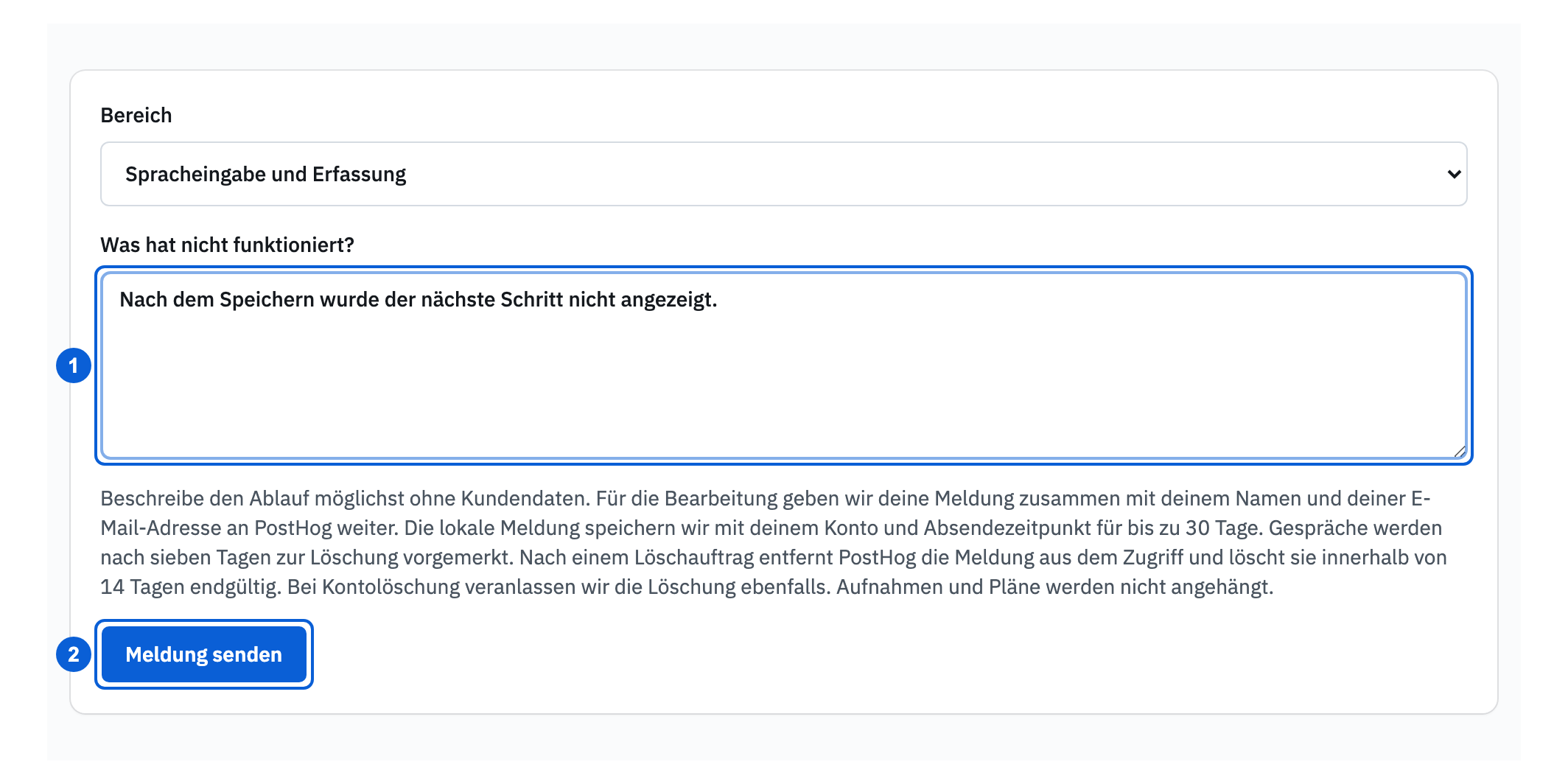
Danach erscheint Deine Meldung wurde gesendet. Aufnahmen und Pläne werden nicht angehängt.
Deine Meldungen und Antworten ansehen
Fehlt dir Meine Meldungen unter Hilfe, schreib uns über Kontakt.
- Öffne Hilfe → Meine Meldungen. Die Liste zeigt die erste Zeile deiner Nachricht, den Bereich (Spracheingabe, Plan oder Sonstiges), den Zustellstatus und das Datum.
- Prüfe den Status:
- Angekommen: Die Meldung ist angekommen. Öffne sie, um den Verlauf zu lesen und zu antworten.
- Wird zugestellt: Warte zunächst ab. Du kannst die Meldung öffnen und deinen ursprünglichen Text unter Deine Meldung lesen. Antworten sind erst möglich, sobald sie angekommen ist.
- Nicht zugestellt: Deine Meldung hat uns nicht erreicht. Wähle Per Kontakt senden; dieser Listeneintrag lässt sich nicht öffnen.
- In einer angekommenen Meldung stehen deine Nachrichten rechts mit Du und Antworten links mit instaplaner. Unter Deine Antwort kannst du bis zu 1.000 Zeichen schreiben. Wähle Antwort senden.
Mit Meine Meldungen über dem Titel kommst du zur Liste zurück. Neue Meldung öffnet ein neues Meldeformular. Ist die Liste leer, nutze Problem melden.
Wenn der Verlauf oder das Senden nicht klappt
- Kann die Liste oder der Verlauf nicht geladen werden, nutze Erneut laden. Bei einem Fehler im Verlauf bleibt dein ursprünglicher Meldungstext sichtbar.
- Erscheint Deine Antwort wurde nicht gesendet. Versuche es erneut., kannst du das Senden erneut versuchen.
- Ist unklar, ob deine Meldung oder Antwort angekommen ist, sende sie nicht erneut. Dein Text bleibt sichtbar; nutze Kontakt öffnen, um uns direkt zu erreichen.
Gespräche werden nach sieben Tagen zur Löschung vorgemerkt und sind danach möglicherweise nicht mehr abrufbar.
Du möchtest mit deinem Verteiler testen? Pilotbetrieb werden. Du hast bereits Zugang? Eigene Projekte öffnen.