Instaplaner im Pilotbetrieb
Suche, Auswahl und Bedienelemente bedienen
Bauteile suchen, zwischen Gerät und Leitung wechseln, Felder bearbeiten und Änderungen in Instaplaner kontrolliert speichern.
Aktualisiert am
Prüfe bei jeder Aktion zuerst, welches Element ausgewählt ist. Gerätewerte und Leitungswerte gehören zu unterschiedlichen Einträgen, auch wenn sie denselben Stromkreis beschreiben.
Ein Element finden und wechseln
- Wähle das Gerät in der Struktur oder im Plan und öffne Eigenschaften bearbeiten.
- Nutze die Suche im Bearbeitungsfenster. Wähle ein Ergebnis anhand von Name, Kennzeichen und übergeordneter Gruppe.
- Nutze die Bauteilhierarchie für den direkten Wechsel innerhalb einer Gruppe. Ein mit „Leitung“ bezeichnetes Ziel öffnet die Anschlussdaten.
- Prüfe nach dem Wechsel Überschrift und Felder vor der Eingabe.
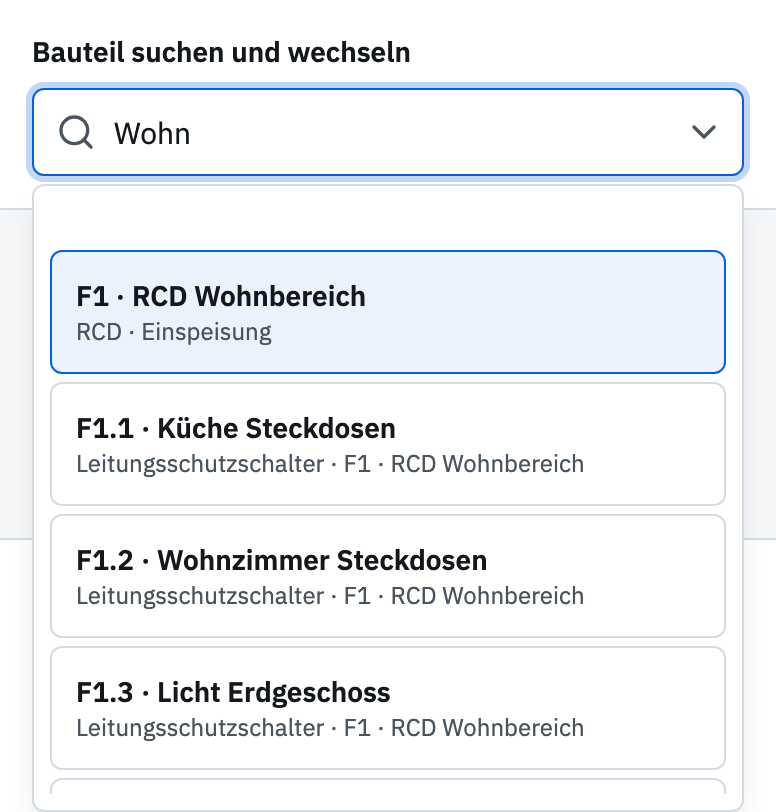
Bereits eingegebene, noch nicht gespeicherte Werte können beim Wechsel in der laufenden Bearbeitung erhalten bleiben. Sie sind dadurch nicht gespeichert. Verlasse dich nach Schließen oder Neuladen nicht auf diesen Zwischenstand; speichere beabsichtigte Änderungen ausdrücklich.
Felder und Auswahlwerte
| Bedienelement | So benutzt du es | Kontrolle |
|---|---|---|
| Textfeld | Vorhandenen Wert markieren und ersetzen | Richtiger Name und eindeutige Zuordnung |
| Zahlenfeld | Wert in der angegebenen Einheit eingeben | A, mA und mm² nicht verwechseln |
| Auswahlfeld | Tatsächliche Gerätevariante wählen | Auswahl mit dem Bestand vergleichen |
| Schalter | Angezeigte Option bewusst ein- oder ausschalten | Bedeutung der Option und resultierende Darstellung prüfen |
| Suche | Namen oder Kennzeichen eingeben und Ergebnis wählen | Nicht nur den ersten Treffer übernehmen |
Fehlermeldungen stehen beim betroffenen Wert oder im Bearbeitungsfenster. Korrigiere den genannten Wert und prüfe die übrigen Angaben erneut.
Anlegen, speichern und abbrechen
Anlegen erstellt ein neues Gerät. Leitung anlegen erstellt die Verbindung. Änderungen speichern übernimmt die bearbeiteten Werte. Warte auf den Speicherabschluss und prüfe das Ergebnis. Abbrechen ist kein Speicherbefehl.
Mit Tastatur erreichst du Links, Felder und Aktionen über Tab. Enter aktiviert fokussierte Links und Buttons; bei Auswahlfeldern gelten die Browser-Tasten. Achte auf den sichtbaren Fokus. Hilfe ist auch ohne Zeigegerät erreichbar.
Reihenfolge, Löschen und Rückgängig
Nach oben und Nach unten ändern die Reihenfolge innerhalb der Gruppe. Sicherungen durchnummerieren … kann mehrere Kennzeichen ändern. Kontrolliere anschließend alle betroffenen Abgänge. Prüfe vor Löschen den Bestätigungsdialog und mögliche untergeordnete Elemente.
Rückgängig betrifft verfügbare Änderungen der aktuellen Editorsitzung. Es ist kein dauerhaftes Archiv. Prüfe auch danach Plan und Speicherzustand.
Du möchtest mit deinem Verteiler testen? Pilotbetrieb werden. Du hast bereits Zugang? Eigene Projekte öffnen.