instaplaner im Pilotbetrieb
Bauteile im Stromlaufplan erfassen
Finde die passende Bedienhilfe für Einspeisung, FI, LS, FI/LS und Leitungen. Welche Bauteile du ergänzen kannst, hängt von der gewählten Stelle im Plan ab.
Aktualisiert am
Bauteile im Stromlaufplan erfasst du unter dem Gerät, zu dem sie gehören: zum Beispiel einen LS unter seinem FI und die Leitung unter dem LS. Diese Übersicht führt dich zur passenden Anleitung. Sie ist kein Herstellerkatalog und wählt keine Geräte für deine Anlage aus.
Was gehört wohin?
| Bauteil | Das hältst du fest | Bedienhilfe |
|---|---|---|
| Einspeisung | Zuleitung, Netzform und vorhandene Eingangsgeräte | Einspeisung bearbeiten |
| FI/RCD | Nennstrom, Fehlerstrom, Typ und nachgeordnete Abgänge | FI-Schalter erfassen |
| LS | Charakteristik, Nennstrom, Polzahl und Stromkreis | Leitungsschutzschalter erfassen |
| FI/LS (RCBO) | LS- und FI-Angaben desselben Geräts | FI/LS-Kombigerät erfassen |
| Leitung und Klemmen | Leitungstyp, Adern, Querschnitt und Anschlüsse | Leitungen und Klemmen bearbeiten |
| Schaltgeräte | Funktion, Kontakte, Spule und Zuordnungen | Schaltgeräte bearbeiten |
| Smart Home und KNX | Busse, Geräte, Kanäle und Verbindungen | Smart Home und KNX dokumentieren |
Bauteilart und übergeordnete Stelle finden
Du brauchst einen geöffneten Plan und die geprüften Angaben zum vorhandenen Gerät.
- Suche im Elektrischen Baum die übergeordnete Stelle, etwa die Einspeisung für einen FI.
- Finde das Plus zum Hinzufügen an dieser Zeile.
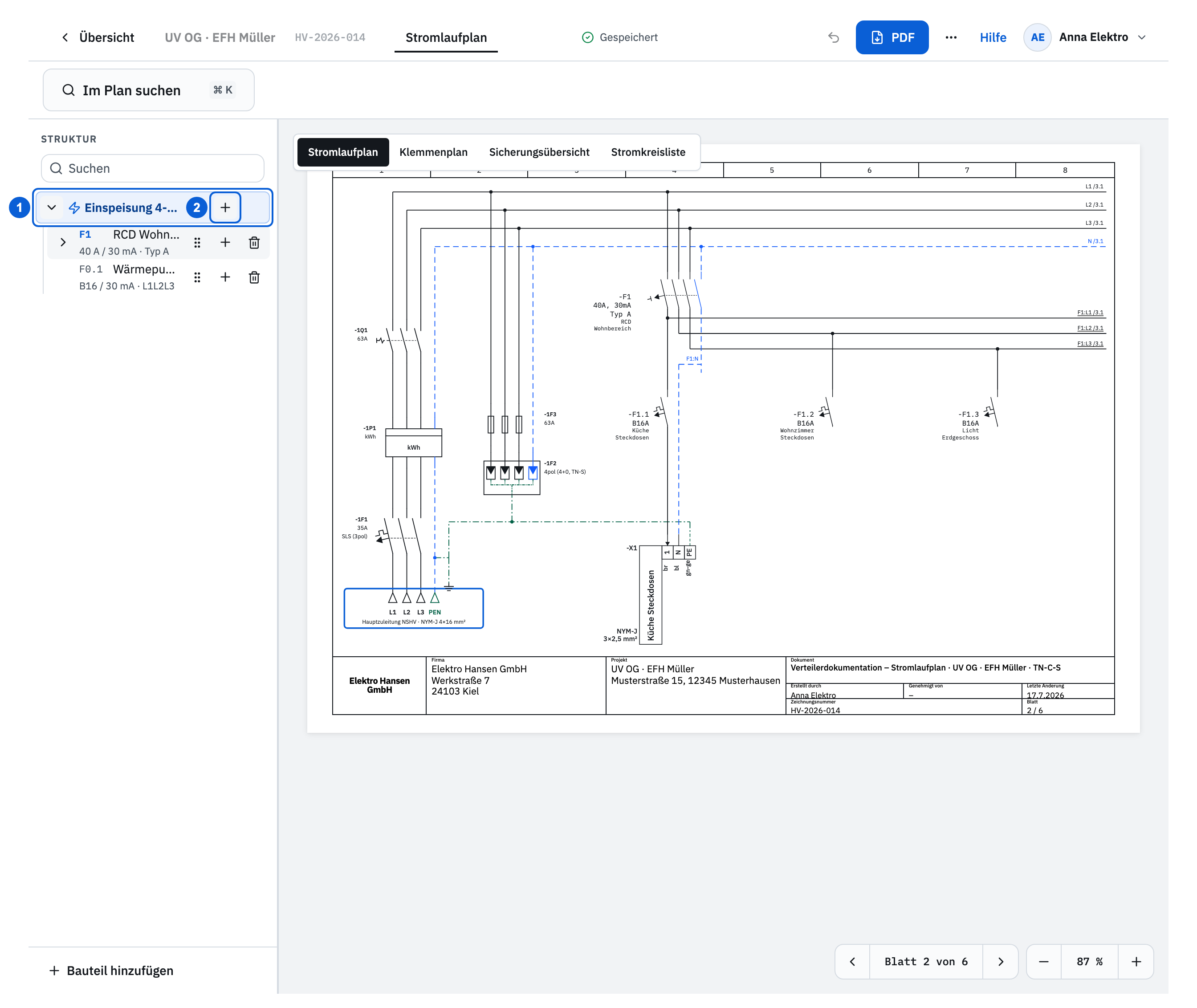
- Übergeordnetes Bauteil: Die Einspeisung ist die gewählte Stelle.
- Plus: Öffnet die dort verfügbaren Bauteilarten.
Für die Anlage folgst du der passenden Bedienhilfe oben: Gerätedaten erfassen, Anlegen wählen und danach Kennzeichen und Zuordnung im Plan kontrollieren. Ein vorhandenes Gerät wird bearbeitet und nicht erneut angelegt.
Ein vorhandenes Bauteil wiederfinden
- Schließe ein offenes Hinzufügen-Menü.
- Klicke im Baum auf eine vorhandene Gerätezeile.
- Gib unter Bauteil suchen und wechseln das Kennzeichen oder einen Teil der Bezeichnung ein, etwa Wohn.
- Vergleiche Kennzeichen und Namen im Suchtreffer.
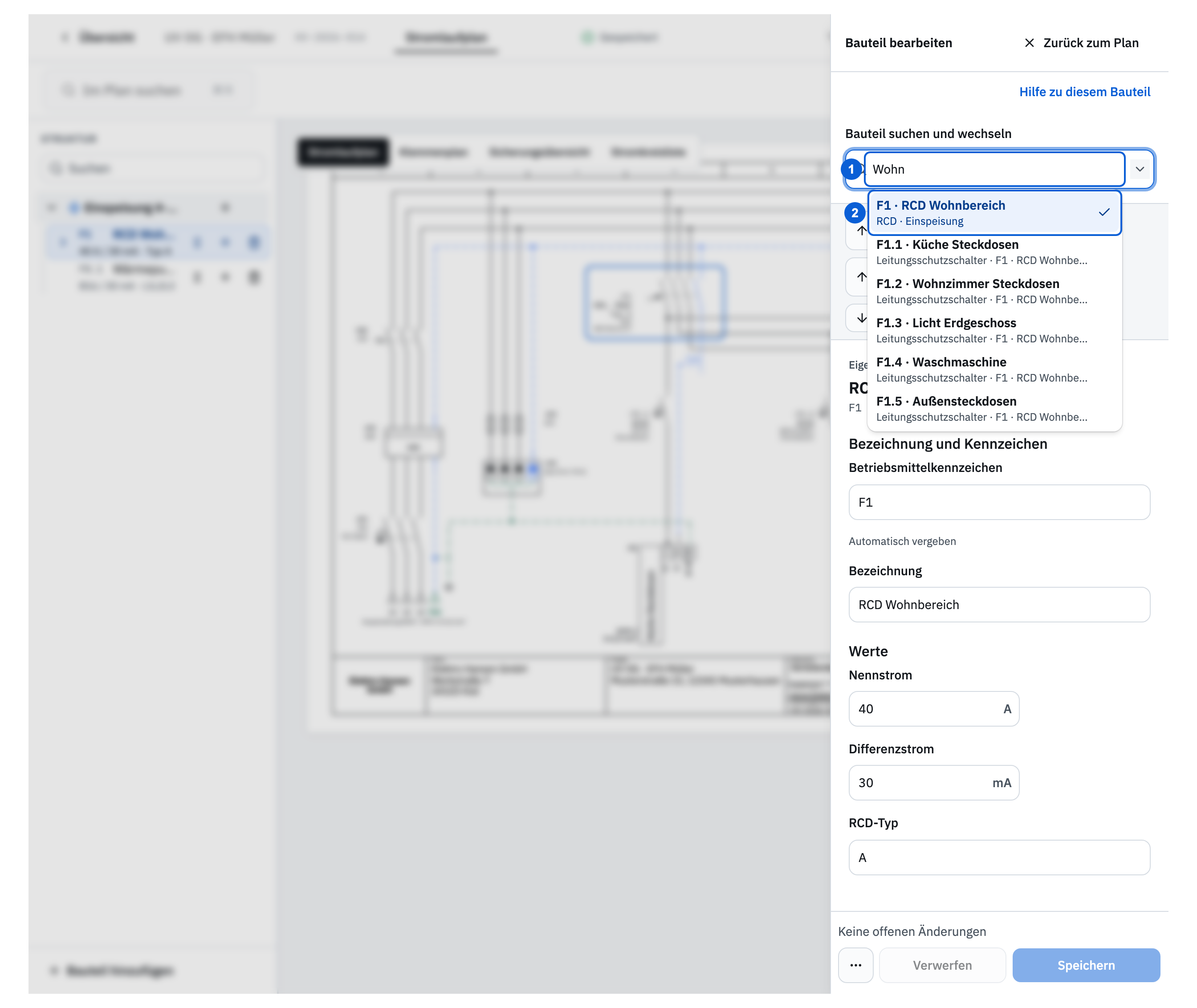
- Suche: Wohn grenzt die Bauteilauswahl ein.
- Treffer: F1 · RCD Wohnbereich bezeichnet den gefundenen FI.
Die Auswahl eines Treffers öffnet dessen Angaben. Plan bearbeiten erklärt Speichern, Verwerfen und die weitere Bearbeitung.
Schmelzsicherungen und Anschlüsse
Neozed-, Diazed- und NH-Sicherungen kannst du über die Spracheingabe dokumentieren. Nenne Bauform, Kennzeichen, Nennstrom, Polzahl und Zuordnung, soweit bekannt. Fehlende Angaben bleiben offen. Die manuelle Neuanlage bietet dafür kein eigenes Formular.
Bei Leitungen unterscheidet instaplaner Reihenklemmen, Direktanschlüsse und Klemmen mit N/PE-Sammelschiene. Ein Direktanschluss erhält keine erfundene Klemmennummer. Mehr dazu unter Leitungen und Klemmen.
Wenn dein Bauteil fehlt
Prüfe zuerst die gewählte Stelle: Ein LS wird zum Beispiel unter seiner Einspeisung oder seinem FI ergänzt. Fehlt der passende Typ dort weiterhin, verwende keinen ähnlichen Typ als Ersatz. Schreib uns, welches Gerät und welche Zuordnung du dokumentieren musst.
Gut zu wissen
- Bestand dokumentieren: Beispielwerte ersetzen keine Auslegung oder Dimensionierung.
- Kombigerät erkennen: Ein FI/LS wird als ein Gerät erfasst. Die fachliche Erklärung steht im RCBO-Glossar.
Du möchtest mit deinem Verteiler testen? Pilotbetrieb werden. Du hast bereits Zugang? Eigene Projekte öffnen.