instaplaner im Pilotbetrieb
Stromlaufplan mit ChatGPT, Claude und Grok
So verbindest du ChatGPT, Claude oder Grok mit instaplaner. Danach fragst du deine Pläne im Gespräch ab, beschreibst neue Verteiler und ergänzt Sicherungen – jede Änderung bestätigst du vorher.
Aktualisiert am
Du nutzt ChatGPT, Claude oder Grok schon im Alltag? Dann kannst du deine KI-App mit instaplaner verbinden. Sie arbeitet danach mit deinen echten Plänen statt mit allgemeinem Wissen.
Wichtig vorab: Die KI-App zeichnet keinen Stromlaufplan. Sie antwortet in Textform – mit den Angaben aus deinem Plan, als Liste oder Tabelle. Den gezeichneten Plan öffnest du wie gewohnt in instaplaner. Auf Wunsch gibt dir die KI den passenden Link.
Was du mit der KI-App machen kannst
- Fragen zu deinen Plänen: „Welche Sicherungen hängen in der UV OG bei Müller am FI F1?“ Die KI nennt dir Kennzeichnung, Charakteristik, Nennstrom, Leitung und Verbraucher.
- Listen zusammenstellen: etwa eine Stückliste aller FI, LS und Leitungen einer Verteilung.
- Neuen Verteiler beschreiben: Du sagst, was verbaut ist. instaplaner macht daraus ein Erfassungsblatt, die KI fragt fehlende Angaben nach.
- Bestehende Pläne ergänzen: etwa eine zusätzliche Sicherung unter einem FI.
- Objekte anlegen: Gebäude mit Name, Adresse und Kunde, dazu die passenden Pläne zuordnen.
Jede Änderung zeigt dir die KI vorher als kurze Zusammenfassung. Gespeichert wird erst, wenn du zustimmst.
Das brauchst du
- dein instaplaner-Konto mit bestätigter Vereinbarung zur Auftragsverarbeitung
- ChatGPT, Claude oder Grok im Browser oder in der Desktop-App. Eigene Verbindungen sind nicht in jedem Tarif enthalten. Im Firmenkonto muss sie eventuell euer Administrator freigeben.
- die instaplaner-Adresse für die Verbindung:
https://www.instaplaner.de/api/mcp
Die KI-Apps nennen so eine Verbindung „App“, „Konnektor“ oder „MCP-Server“. Gemeint ist immer dasselbe.
ChatGPT verbinden
Öffne ChatGPT → Plugins im Browser und wechsle in deinen Business-, Enterprise- oder Edu-Arbeitsbereich. Ob du einen eigenen Server hinzufügen kannst, hängt von deiner Rolle und den Einstellungen des Arbeitsbereichs ab.
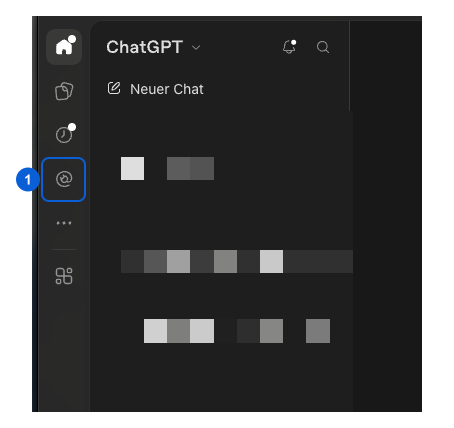
In der ChatGPT-App kannst du den Bereich auch über Anpassen in der linken Leiste öffnen und dort Plugins wählen. Persönliche Inhalte sind im Bild unkenntlich gemacht.
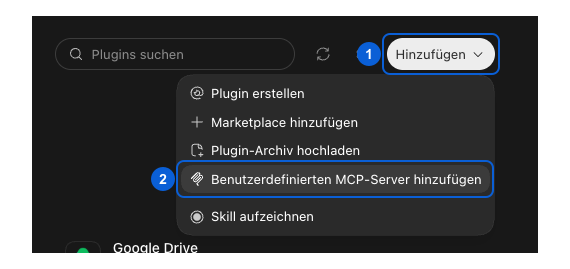
Öffne Hinzufügen (1) und wähle Benutzerdefinierten MCP-Server hinzufügen (2).
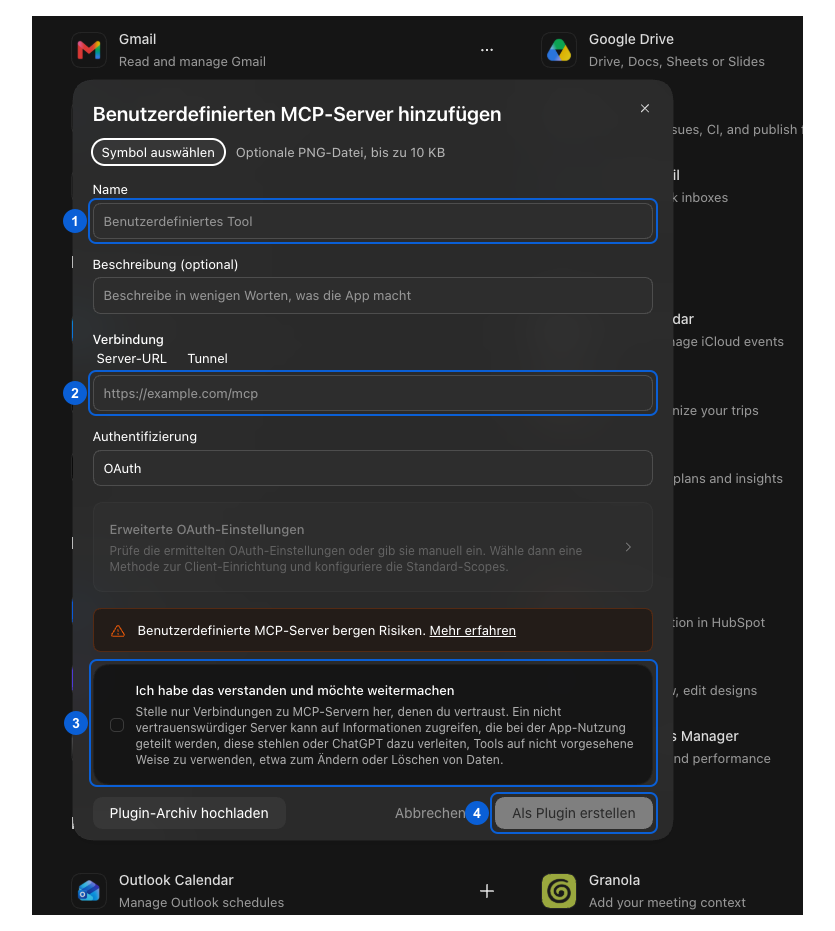
Trage im folgenden Fenster die Angaben ein:
- Gib unter Name den Namen instaplaner ein.
- Trage unter Server-URL
https://www.instaplaner.de/api/mcpein. Bei Authentifizierung bleibt OAuth ausgewählt. - Lies den Hinweis von ChatGPT und bestätige ihn mit dem Häkchen.
- Wähle Als Plugin erstellen.
Wenn sich instaplaner öffnet, melde dich an und lege die Rechte fest.
Kehre danach zu ChatGPT zurück und installiere das erstellte Plugin. Öffne
einen neuen Chat, tippe @ und wähle instaplaner. Frage zum Test:
„Zeig mir bis zu drei meiner Stromlaufpläne in instaplaner.“
Siehst du Felder wie Bearer-Token-Umgebungsvariable oder Header aus
Umgebungsvariablen, bist du in der lokalen MCP-Konfiguration. Für diese
Anleitung öffne ChatGPT → Plugins im Browser.
Die Adresse localhost verweist auf deinen eigenen Rechner. Verwende für
instaplaner die HTTPS-Adresse unter Server-URL.
Fehlt Eigenen MCP-Server hinzufügen, prüfe zuerst den gewählten Arbeitsbereich. Im Firmenkonto kann die Administration die Verbindung einrichten oder dir, je nach Tarif, die Berechtigung geben. OpenAI-Hilfe zu eigenen MCP-Servern.
Claude verbinden
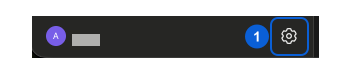
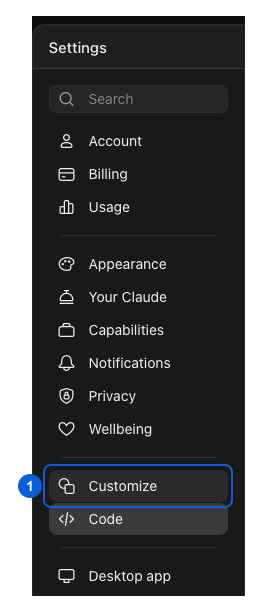
Öffne in der Claude-App links unten über das Zahnrad die Einstellungen. Der Kontoname ist im Bild unkenntlich gemacht.
Wähle in den Einstellungen Customize (Anpassen) und anschließend oben Connectors (Konnektoren).
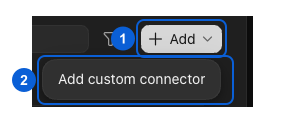
Wähle + Add (1) und anschließend Add custom connector (2).
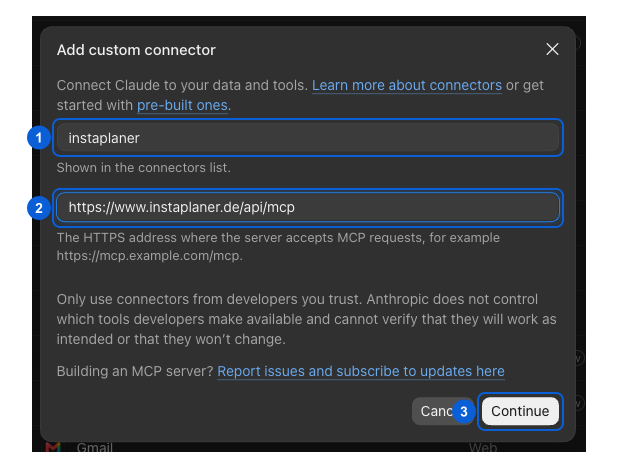
Gib im nächsten Fenster die Verbindung ein:
- Trage unter Name „instaplaner“ ein.
- Gib unter MCP server URL
https://www.instaplaner.de/api/mcpein. - Wähle Continue (Weiter). Claude prüft den Server. Wenn Server found erscheint, wähle erneut Continue.
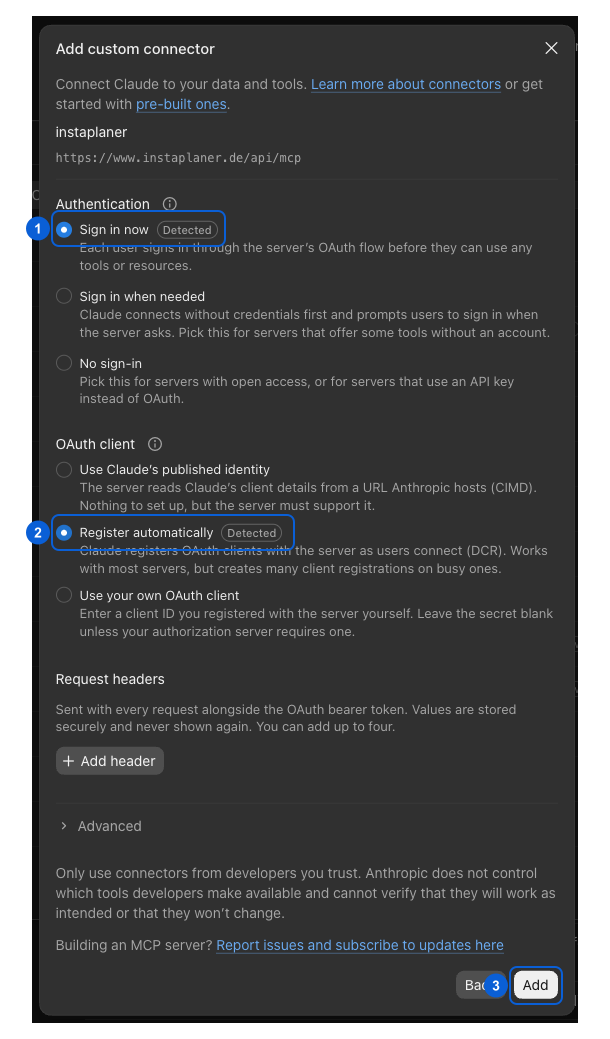
Im nächsten Schritt zeigt Claude die erkannten Einstellungen für die Anmeldung:
- Lass Sign in now (Jetzt anmelden) ausgewählt.
- Lass Register automatically (Automatisch registrieren) ausgewählt.
- Wähle Add (Hinzufügen).
Wähle anschließend Connect (Verbinden). Wenn Claude im Browser fragt, ob du die Verbindung fortsetzen möchtest, wähle Continue connecting.
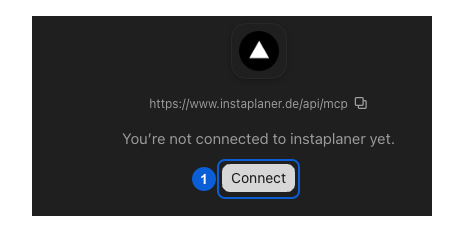
Melde dich bei instaplaner an und lege die Rechte fest. Kehre danach zu Claude zurück und aktiviere instaplaner im Gespräch über + → Connectors.
Danach kann Claude die Verbindung im Gespräch verwenden. Im Firmenkonto legt die Administration den Konnektor für das Team an.
Hilfe dazu: Claude-Anleitung für eigene Konnektoren.
Grok verbinden
- Öffne in Grok Connectors (Konnektoren).
- Wähle New Connector → Custom (eigener Konnektor).
- Trage die Adresse oben ein.
- Melde dich bei instaplaner an und lege die Rechte fest. Kehre danach zu Grok zurück.
Danach steht die Verbindung in Gesprächen bereit.
Hilfe dazu: Grok-Anleitung zu Konnektoren.
instaplaner verbinden
Dieser Schritt ist für ChatGPT, Claude und Grok gleich. Beim ersten Verbinden öffnet sich instaplaner. Melde dich bei Bedarf an und prüfe, welche App sich verbinden will und welches Konto angezeigt wird. Die Abbildung zeigt Claude als Beispiel; die Kontoangabe ist unkenntlich gemacht.
Wähle, was die App tun darf (1), und bestätige mit Erlauben (2). Mit Ablehnen brichst du die Verbindung ab.
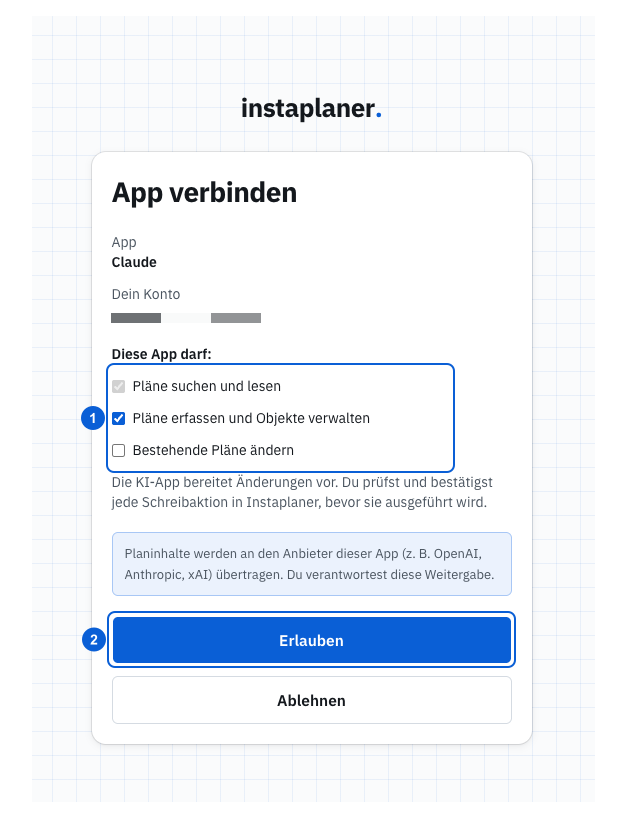
Die Häkchen bedeuten:
| Häkchen | Die KI-App darf dann … |
|---|---|
| Pläne suchen und lesen | deine Pläne finden und dir Angaben daraus nennen. Immer dabei. |
| Pläne erfassen und Objekte verwalten | neue Verteiler aufnehmen und Objekte anlegen oder zuordnen |
| Bestehende Pläne ändern | vorhandene Pläne ergänzen oder Geräte entfernen. Am Anfang aus. |
Fang ruhig nur mit Lesen an. Für zusätzliche Möglichkeiten trennst du die App in instaplaner und verbindest sie erneut. Dabei wählst du die neuen Häkchen. Kehre nach der Bestätigung zu deiner KI-App zurück und setze dort die Einrichtung wie oben beschrieben fort.
Beispiel: Angaben aus einem Plan abfragen
„Welche Sicherungen und Leitungen gehen in der UV OG bei Müller zum Bad?“
Die KI sucht den Plan und antwortet zum Beispiel:
F1.1 – B16, einpolig, NYM-J 3x1,5, Licht Bad
F1.2 – B16, einpolig, NYM-J 3x1,5, Steckdosen Bad
Gibt es mehrere passende Pläne, nenne der KI den gewünschten Plan. Möchtest du den gezeichneten Plan sehen, sag: „Gib mir den Link zum Plan.“ Er öffnet sich in instaplaner. Von dort kannst du ihn als PDF speichern.
Änderungen in instaplaner bestätigen
Für jede Schreibaktion erhältst du einen Link zur Bestätigung. Öffne ihn in instaplaner und melde dich bei Bedarf an. Prüfe die verbundene App, Ziel, Zusammenfassung und vollständige Angaben. Prüfen und ausführen führt genau diese Anfrage einmal aus; Abbrechen verwirft sie. Kehre anschließend zur KI-App zurück, damit sie den Status und das gemeldete Ergebnis abrufen kann. Erfolgs- und Fehlermeldungen werden nicht unabhängig nachgewiesen: Prüfe den Plan oder das Erfassungsblatt, bevor du dieselbe Aktion erneut anstößt.
Die Bestätigung gilt auch für das Anlegen einer Erfassung und das Speichern von Antworten. Eine Anfrage läuft nach 15 Minuten ab. Hat sich der Plan oder ein Objekt inzwischen geändert, lass die Anfrage neu erstellen. Wird das Ergebnis einer Ausführung nicht bestätigt, prüfe den Plan, bevor du es erneut versuchst.
Beispiel: Neuen Verteiler beschreiben
„Leg einen Plan an: UV OG im EFH Müller, Netz TN-S, Zuleitung NYM-J 5x10, FI 40 A 30 mA Typ A, darunter Licht Bad, Steckdosen Bad und Steckdosen Schlafzimmer.“
instaplaner macht daraus ein Erfassungsblatt. Fehlt etwas, fragt die KI nach:
„Woran hängt der FI F1 – direkt an der Einspeisung oder an einem Hauptschalter?“
Antworte so, wie du es einem Kollegen sagen würdest. Mehrere Antworten in einer Nachricht sind kein Problem. Weißt du etwas nicht, sag „weiß ich nicht“. Dann bleibt die Angabe offen.
Nennst du zu einem Verbraucher keine Sicherung, setzt instaplaner einen üblichen Standard ein, etwa B16 mit NYM-J 3x1,5 für Licht. Die KI zeigt dir alle Standards vorher an. Passt etwas nicht, sag es einfach. Erst wenn du die Übernahme über den Link in instaplaner bestätigst, entsteht der Plan. Wie das Erfassungsblatt funktioniert, steht unter Erfassungsblatt prüfen.
Beispiel: Sicherung ergänzen
„Ergänze in der UV OG bei Müller unter F1 eine B16 für die Steckdosen im Flur.“
Die KI schaut sich den Plan an und fragt fehlende Angaben nach. Dann zeigt sie dir, was sich ändern würde. Entfernte Geräte sind deutlich markiert. Erst nach deiner Bestätigung über den Link in instaplaner wird der Plan gespeichert. Hat jemand den Plan in der Zwischenzeit geändert, wird dein Vorschlag nicht gespeichert. Bitte die KI, den aktuellen Plan zu laden und einen neuen Vorschlag zu erstellen.
Beispiel: Objekt anlegen
„Leg das Objekt EFH Müller an, Gartenweg 3, Kunde Familie Müller, und ordne die UV OG zu.“
Auch hier siehst du vorher, was angelegt wird. Die Zuordnung ändert nichts am Planinhalt.
Verbundene Apps verwalten
- Öffne in instaplaner Einstellungen → Verbundene Apps.
- Prüfe bei der gewünschten App die erlaubten Aufgaben und die letzte Nutzung.
- Wähle Rechte reduzieren, um Aufgaben abzuwählen, oder Trennen.
- Bestätige mit Rechte speichern beziehungsweise App trennen.
Ab der nächsten Anfrage gilt die Einschränkung. Deine Pläne bleiben erhalten.
Wenn etwas nicht klappt
- Verbindung nicht möglich oder Die App-Rechte konnten gerade nicht gespeichert werden. Starte die Verbindung in deiner KI-App erneut. Prüfe die Rechte in instaplaner und wähle Erlauben.
- Vereinbarung zur Auftragsverarbeitung fehlt: Öffne instaplaner und bestätige die Vereinbarung. Wiederhole danach deine Anfrage.
- Eine Aufgabe ist nicht erlaubt: Prüfe die Häkchen unter Einstellungen → Verbundene Apps. Für zusätzliche Möglichkeiten trennst du die App und verbindest sie erneut.
- Plan inzwischen geändert: Lass den aktuellen Plan laden und prüfe einen neuen Vorschlag, bevor du ihn bestätigst.
- Bestätigung abgelaufen oder App getrennt: Verbinde die App bei Bedarf erneut und lass die Anfrage neu erstellen. Prüfe vorher, ob die Änderung bereits ausgeführt wurde.
Gut zu wissen
- Datenschutz: Was die KI aus deinen Plänen liest, geht an den Anbieter deiner KI-App, also an OpenAI, Anthropic oder xAI. Dazu gehören auch Kunden und Adressen. Prüf vorher, ob das für dich und deine Kunden passt. Für diese Weitergabe bist du selbst verantwortlich.
- Nichts wird gelöscht: Ganze Pläne oder Objekte kann die KI nicht löschen.
- Kontingent: Beschreibst du einen Verteiler als Text, zählt das wie eine eingesprochene Beschreibung auf dein Kontingent.
- Kurz warten: Bei sehr vielen Anfragen in kurzer Zeit meldet instaplaner „Zu viele Anfragen – bitte kurz warten“. Nach einer Minute geht es weiter.
- Deine Prüfung bleibt: Die KI und instaplaner übernehmen deine Angaben. Auslegung, Dimensionierung und die fachliche Prüfung der Anlage bleiben bei dir.
Klappt etwas nicht? Unter Probleme lösen findest du Hilfe.
Du möchtest mit deinem Verteiler testen? Pilotbetrieb werden. Du hast bereits Zugang? Eigene Projekte öffnen.